Desde "Configuración - Plantilla de resultados" es posible configurar plantillas que establecen los conceptos de cálculo que podrán consultar los distintos perfiles de Gestor y el personal.
Se pueden crear tantas plantillas como restricciones de vista se necesiten. Es decir, es posible que los distintos perfiles de permisos requieran también distintas vistas de los datos de cálculo.
Al seleccionar esta opción, se presenta la lista de las plantillas que ya se han creado. En esta ventana, para añadir una plantilla nueva, debe acceder a la opción "General - Añadir" del menú lateral derecho para abrir la ficha de la plantilla.
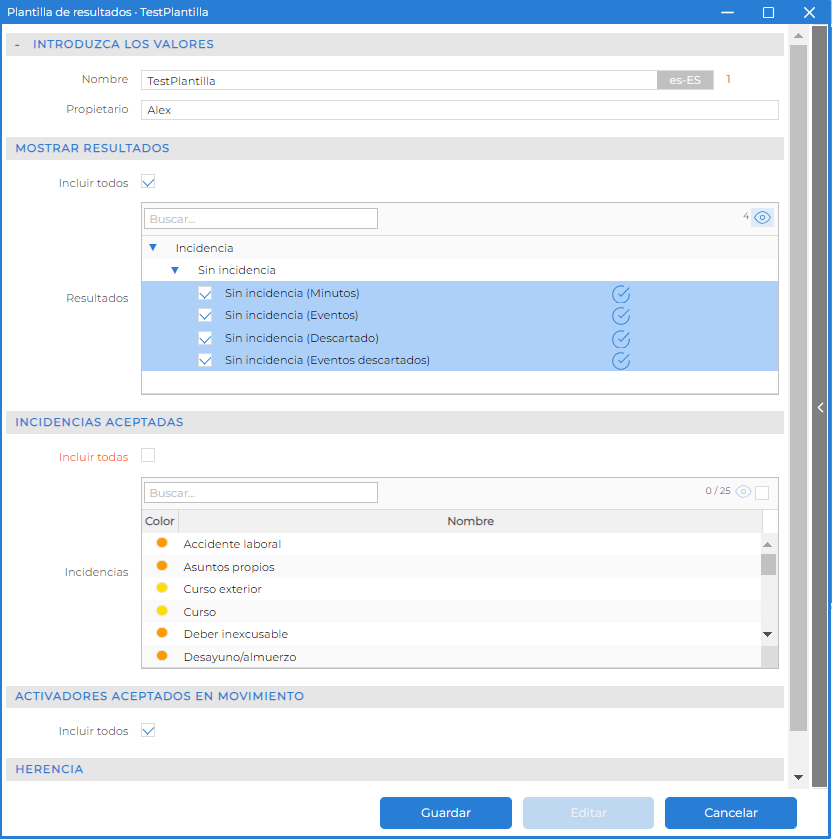
•Nombre: Nombre de la plantilla.
•Propietario: Propietario de la plantilla. Por defecto, si se deja en blanco quien la crea es el propietario.
 MOSTRAR RESULTADOS
•Incluir todos: Esta opción habilita la vista de todos los resultados, excepto los marcados como no visibles. Esta opción es muy útil cuando se quiere dar visibilidad completa con excepción de algún elemento. •Resultados: Seleccione, con los cuadros de check, los resultados que se verán desde la ventana Resultados. |

 - No visible.
INCIDENCIAS ACEPTADAS
•Incluir todas: Habilita la visualización de todas las incidencias. •Incidencias aceptadas: Esta opción se activa solo cuando el check "todas incluidas" no está seleccionado. Permite escoger las incidencias que puede gestionar. Podrá ver las peticiones (solicitudes de marcaje o planificación) aunque no se tenga autorización pero no se podrán aprobar o denegar y tampoco se podrán crear marcajes o planificaciones con esas incidencias. En caso de usar una plantilla con restricciones en las incidencias a nivel de las personas, se podrán usar las incidencias que estén autorizadas en la plantilla y que también tenga autorizadas el empleado en su ficha personal. Esta función permite establecer las incidencias que pueden usar y validar personas responsables intermedios y que son exclusivas del Departamento de Recursos Humanos. También permite que una persona vea todas las planificaciones y los marcajes sin que pueda añadir o modificar ninguno. |
ACTIVADORES ACEPTADOS EN MOVIMIENTO
•Incluir todos: Habilita la selección de todos los activadores en la pantalla de movimientos. •Activadores: Permite seleccionar los activadores que se pueden gestionar en la pantalla de modificación de movimientos. |
•Incluir resultados de la plantilla: Indicar la plantilla de la que dependa, es decir de la que se agregarán los conceptos de visibilidad definidos en ella. El orden o criterio utilizado para determinar la visibilidad es la siguiente: oTiene prioridad la visibilidad o no visibilidad de los elementos definidos en la plantilla final. oSe incluirán todos los elementos de la plantilla de la que depende, siempre y cuando no exista un criterio de visibilidad diferente al definido en la plantilla final. Ejemplo 1: •Plantilla Personas (plantilla Final): con visibilidad para elementos A, B y C. •Plantilla Responsables (plantilla Final): depende de la plantilla Personas y además tiene visibilidad para elementos D y E. La plantilla final Responsables tendrá visibilidad sobre los elementos A, B, C, D y E. Ejemplo 2: •Plantilla Personas (plantilla Final): con visibilidad para elementos A, B y C. •Plantilla Responsables (plantilla Final): depende de la plantilla Personas y además se deniega la visibilidad del elemento A (ya presente en plantilla Personas) y con visibilidad para elementos D y E. La plantilla final Responsables tendrá visibilidad sobre los elementos B, C, D y E pero el A no será visible. |
Una vez creadas las plantillas de se deben asignar a las Personas y Responsables.
•Personas: Debe acceder a la sección Portal de la ficha de la persona y seleccionarla plantilla correspondiente. Ver: "Ficha de la persona - Portal".
•Responsables: Debe acceder al mantenimiento de gestores y al igual que en personas se debe asignar la plantilla que corresponda. Ver: "Gestores - Añadir un gestor nuevo".