SESIONES ACTIVAS
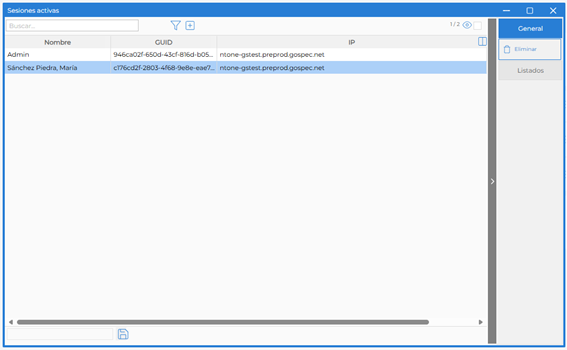
La opción Sesiones activas permite ver las sesiones que están abiertas en el netTime one, tanto de gestores como de personas. Además, puede cerrar la sesión de cualquier usuario de la lista, solo tiene que seleccionarlo y hacer hacer clic en el botón "General - Eliminar" del menú derecho de la ventana.
|
CONTENEDORES
Esta opción está reservada para el uso del personal técnico de SPEC. ¡Atención! El uso indebido de esta opción puede afectar el correcto funcionamiento de la aplicación. Se recomienda ponerse en contacto con un consultor de SPEC. |
ACTUALIZAR
Esta opción está reservada para el uso del personal técnico de SPEC. ¡Atención! El uso indebido de esta opción puede afectar el correcto funcionamiento de la aplicación. Se recomienda ponerse en contacto con un consultor de SPEC. |
TAREAS PROGRAMADAS
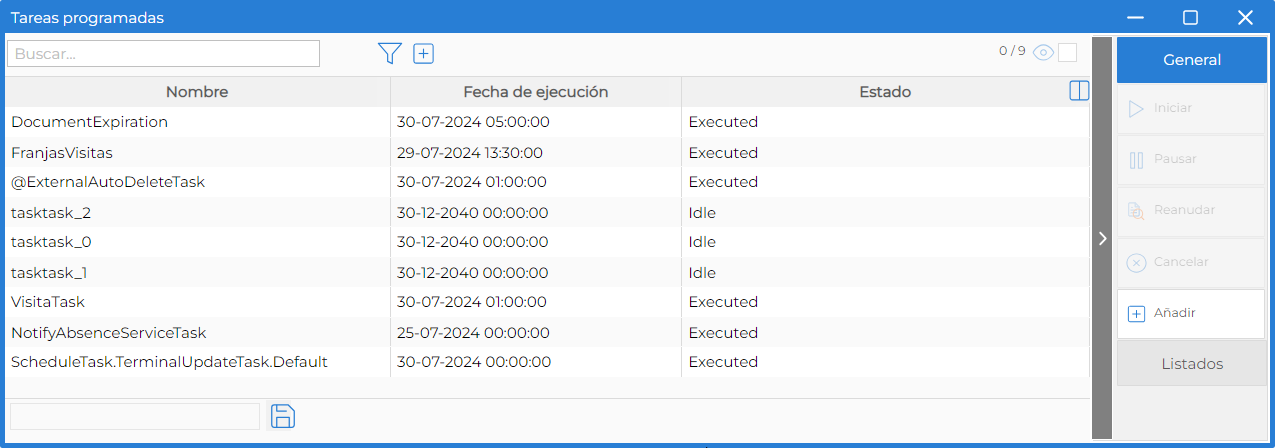
La opción Tareas programadas del menú de Configuración permite a los administradores ver el estado de las tareas programadas que se han definido en el sistema. Las tareas programadas son acciones que se ejecutan automáticamente a una hora determinada, pueden ser propias del sistema o creadas por las personas responsables. Al hacer clic sobre la opción Tareas programadas del menú de configuración se accede a una ventana en la que se mostrará una lista de las tareas programadas del sistema y su estado.
El número de elementos de la lista dependerá de los módulos presentes en el sistema y de las tareas programadas que los responsables han creado, normalmente exportaciones automáticas. Los botones laterales permiten
Importante: La manipulación inadecuada de esta opción puede afectar el funcionamiento normal y correcto del sistema. |


EDITOR DE OPCIONES
Esta opción permite ver y gestionar varios parámetros de administración de netTime one.
|
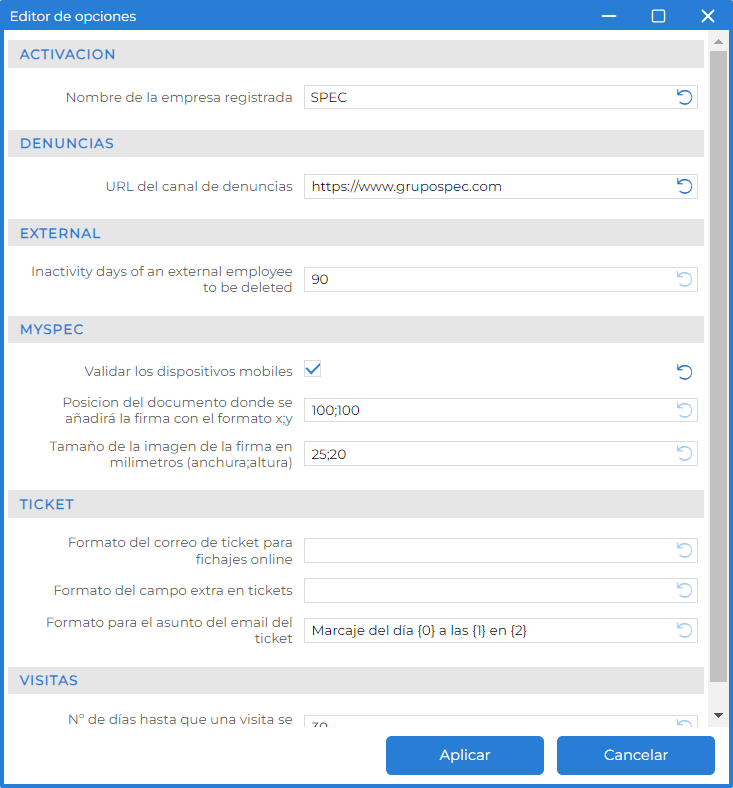
Muestra el nombre con el que se ha registrado la licencia de netTime one y que se muestra en algunos apartados de la aplicación (pantalla de inicio, listados, etc.). Se puede editar y modificar. |
DENUNCIAS
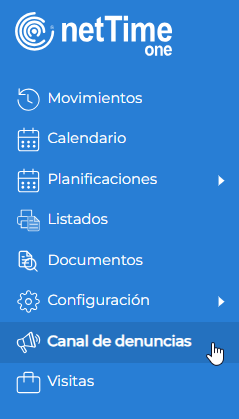
Permite introducir la dirección web (url) del Canal de denuncias de la empresa para facilitar el acceso desde la misma aplicación. Esta dirección es la que se abrirá al seleccionar la opción de Canal de denuncias del menú de la izquierda. El sitio web, su contenido, su uso y cualquier otro parámetro no serán en ningún caso responsabilidad de SPEC.
|
|
EXTERNAL
Permite configurar el valor máximo de días de inactividad tras el que se eliminarán los datos de una persona externa de la aplicación. El valor predeterminado es de 90 días. Esta opción está condicionada a la disposición del módulo o función correspondiente en la licencia, configuración adicional o específicos. Contacte con nuestro departamento técnico si necesita más información. |
MYSPEC
Permite configurar los parámetros relacionados con la aplicación móvil MySpec: •Validar los dispositivos móviles: Si se activa, se asociará un único dispositivo móvil a una persona. Esto implica que, si se quiere utilizar otro dispositivo, antes será necesario desvincular el actual. •Posición del documento donde se añadirá la firma con el formato x, y: Permite indicar la posición de la firma en los documentos cuando se utilice la opción de firma. •Tamaño de la imagen de la firma, en milímetros (anchura, altura): Puede el tamaño de la imagen de la firma en los documentos cuando se utilice la opción de firma. |
TICKET
Puede configurar los parámetros relacionados con la generación de ticket para fichar: •Formato del correo de ticket para fichajes online: Puede configurar la información que se mostrará en el correo del ticket que se envía cuando el marcaje se realiza en online. •Formato del campo extra en tickets: Indicar la información adicional (extra) que se muestra en el correo del ticket que se envía cuando el marcaje se realiza en online. Se configura en la etiqueta "extra" al definir el texto del ticket. •Formato para el asunto del email del ticket: Puede configurar la información que se muestra como asunto del correo electrónico que se envía al fichar. Esta opción está condicionada a la disposición del módulo o función correspondiente en la licencia, configuración adicional o específicos. Contacte con nuestro departamento técnico si necesita más información. |
VISITAS
Puede indicar un límite máximo de días, después del cual los datos de los visitantes se eliminarán de la base de datos. El valor predeterminado es de 30 días. Esta opción está condicionada a la disposición del módulo o función correspondiente en la licencia, configuración adicional o específicos. Contacte con nuestro departamento técnico si necesita más información. |
LIMPIAR DATOS
¡Atención! El uso indebido de esta opción puede conllevar problemas en el correcto funcionamiento de la aplicación. Si se tiene alguna duda se recomienda ponerse en contacto con un consultor de SPEC.
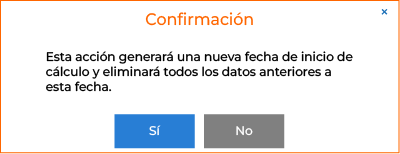
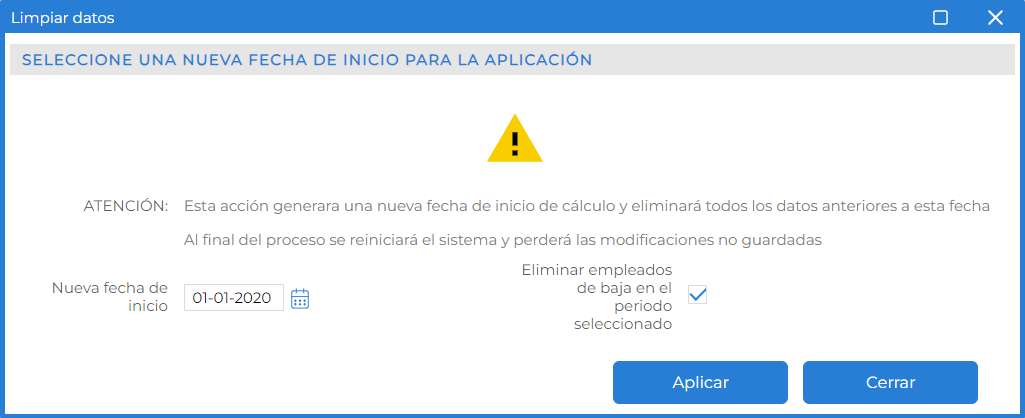
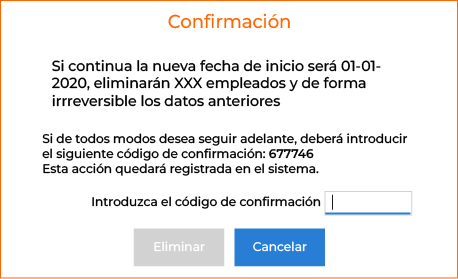
Con esta opción hay que tener mucho cuidado y leer bien todas las ventanas que se van mostrando, ya que una vez ejecutada no se puede volver atrás.
Limpiar datos permite establecer un nuevo inicio de conteo para toda la aplicación, es decir, los datos anteriores a la fecha indicada desaparecerán (marcajes, planificaciones, etc.). Con esta acción netTime one elimina toda la información anterior a la fecha indicada y se generará una nueva fecha de inicio de cálculo.
|
ELIMINAR ADJUNTOS
¡Atención! El uso indebido de esta opción puede conllevar problemas en el correcto funcionamiento de la aplicación. Si se tiene alguna duda se recomienda ponerse en contacto con un consultor de SPEC.
Con esta opción hay que tener mucho cuidado y leer bien todas las ventanas que se van mostrando, ya que una vez ejecutada no se puede volver atrás.
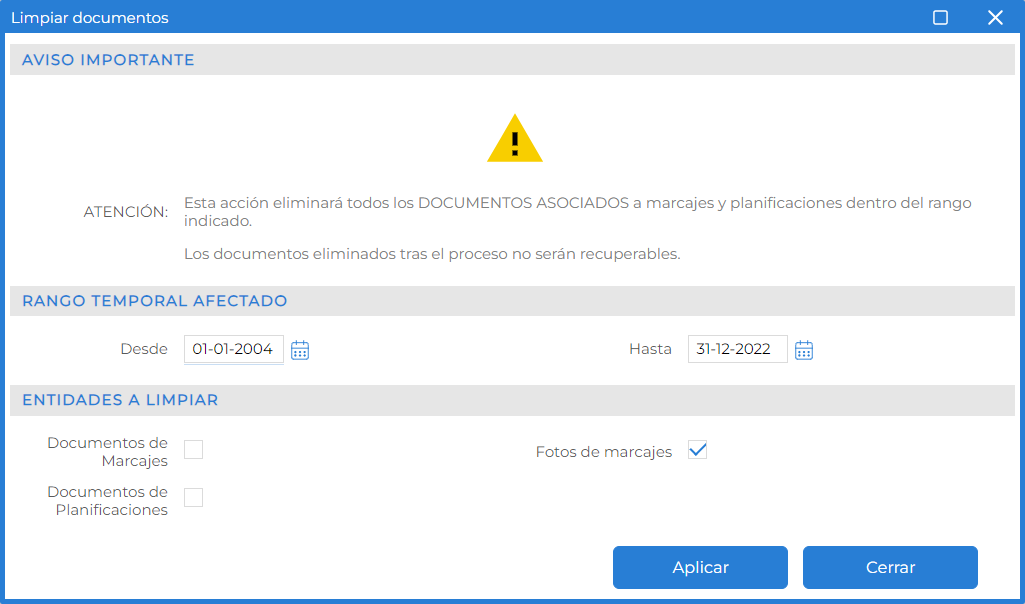
Eliminar adjuntos borra los archivos adjuntos a marcajes, fotografías de los marcajes y los documentos asociados a las planificaciones. Esta acción permite liberar espacio borrando el tipo de archivos seleccionados en el rango temporal indicado.
|