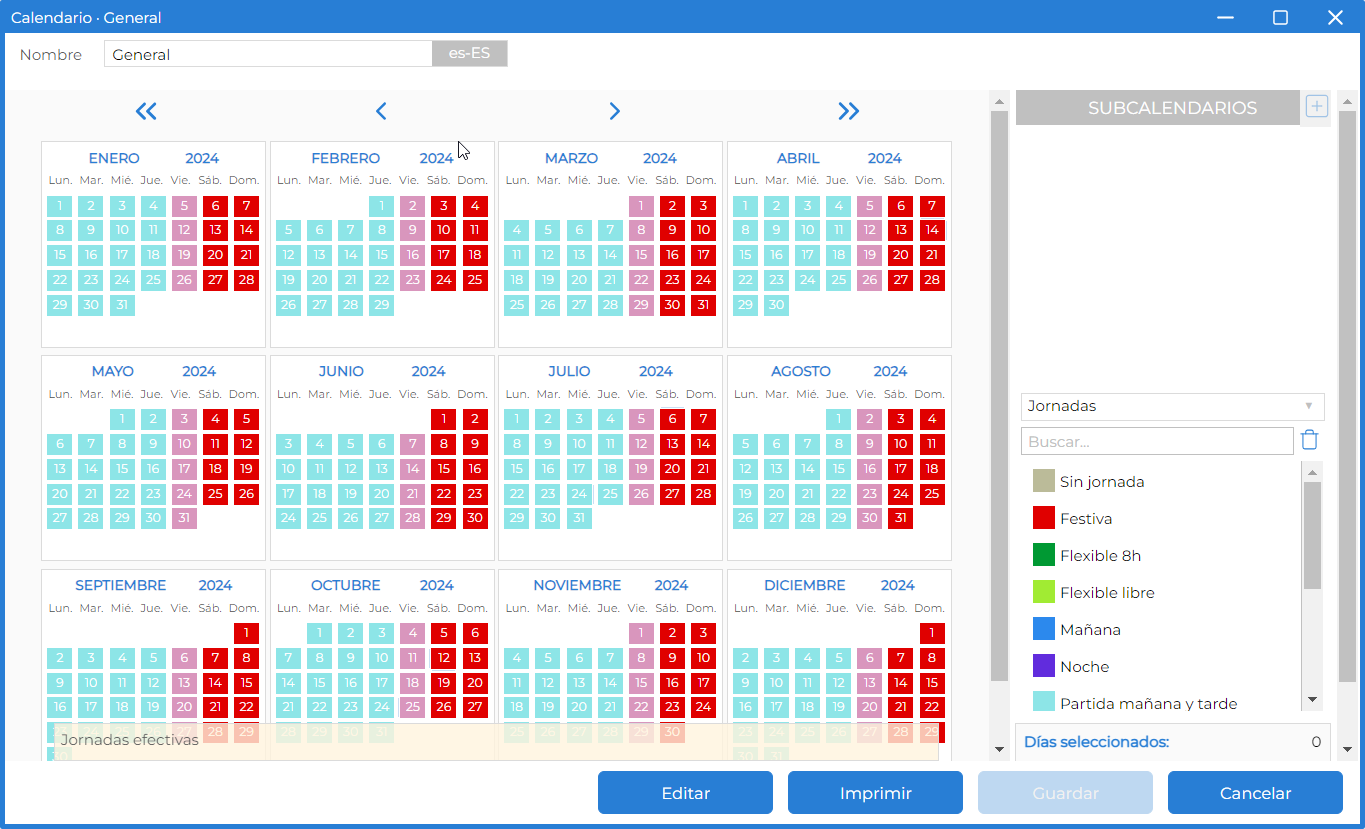
En un calendario se vinculan jornadas a días en un periodo de tiempo. Cuando se asigna un calendario a las personas se establece su jornada de trabajo diaria.
La opción de Calendario siempre muestra el año natural en curso, aunque su configuración puede prolongarse varios años.
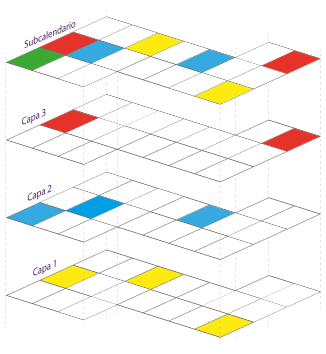
El subcalendario se configura superponiendo distintas capa de calendarios anteriormente definidos. Es importante tener en cuenta la disposición de los calendarios dado que el calendario que se aplicará es la suma de las distintas capas que lo configuran. Las jornadas asignadas directamente en la capa superior y el subcalendario siempre prevalecen a las capas inferiores. En la imagen puede ver que las jornadas que se aplicarán son: •La de color verde, asignada directamente. Esta jornada prevalece a la azul (capa 2) que no se aplicará. •Las dos jornadas rojas (capa 3) se aplicarán. •Dos jornadas azules (capa 2) se aplicarán, la tercera no porqué hay una jornada verde, en una capa superior que prevalece. •Dos jornadas amarillas (capa 1) se aplicarán. La tercera no se tendrá en cuenta dado que en la capa 3 hay una jornada roja que prevalece. |
|
Elementos que se pueden asignar a uno o varios días del calendario
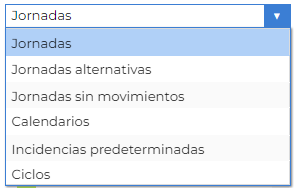
•Jornada: Todos los días, laborables y festivos, deben tener asignada una jornada que permita contabilizar el tiempo de presencia o ausencia en ella. •Jornada alternativa: Este tipo de jornada añade una capa adicional al calendario, sin anular las capas inferiores. Combina jornadas y el sistema aplicará la jornada más favorable a los empleados según se produzca el marcaje para minimizar la ausencia injustificada. •Jornada sin movimiento: Este tipo de jornada permite indicar la jornada que se aplicará en caso de que no se detecte ningún marcaje durante la jornada. •Incidencia predeterminada: Este tipo de jornada permite indicar la incidencia que se aplicará en caso de que no se detecte ningún marcaje durante la jornada. •Ciclos: Permite crear secuencias de jornadas que, aplicadas a los calendarios, configuran turnos. Con los ciclos se pueden definir todo tipo de turnos. •Calendarios: Esta opción permite asignar un calendario a un intervalo de tiempo. |
|

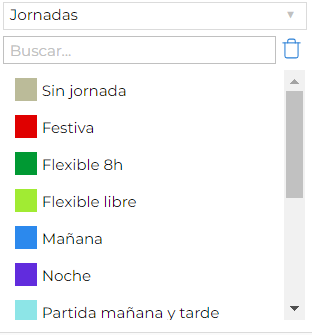
Todos los días, laborables y festivos, deben tener asignada una jornada que permita contabilizar el tiempo de presencia o ausencia en ella. Posteriormente estas jornadas se vincularán a días en los calendarios. Si todas las personas de su empresa realizan el mismo horario todos los días, sólo necesita dos jornada, una para los días laborables y otra para los días festivos. Una jornada se puede asignar a varios días y también usarla en distintos calendarios. La lista muestra todas las jornadas que se han creado. La primera de la lista "Sin jornada" permite quitar la asignación previa al día o los días seleccionados. |
|
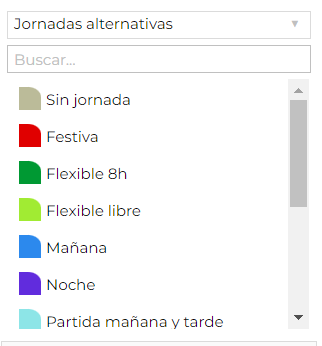
Esta opción permite asignar distintas jornadas a uno o varios días. Al finalizar la jornada el sistema, en función de los marcajes del día, se aplica la jornada que más favorece a la persona ya que tiene en cuenta la opción que menos ausencia injustificada causa. Este automatismo conlleva discrepancias que normalmente se producen cuando se detectan retrasos en "Presencia obligada", cuando hay incidencias que computan como tiempo trabajado, cuando hay solapamientos entre jornadas consecutivas, etc. Por otro lado las personas tendrán la libertad de realizar las distintas jornadas alternativas establecidas. Así, en función de cuando realicen los marcajes se aplicará unas u otras. La lista muestra todas las jornadas que se han creado. La primera de la lista "Sin jornada" permite quitar la asignación previa al día o días seleccionados. |
|
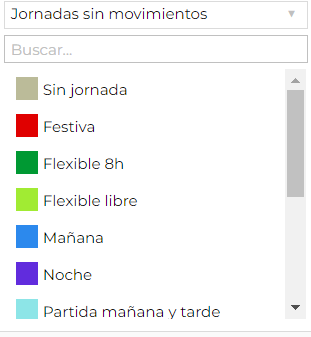
Esta opción permite asignar una jornada específica que se aplicará si no hay marcajes durante una jornada. Por ejemplo, se puede seleccionar como "Jornada sin movimiento" una jornada festiva que evitará la ausencia injustificada de la persona que no ha realizado ningún marcaje, ya que se aplicará la jornada seleccionada. La lista muestra todas las jornadas que se han creado. La primera de la lista "Sin jornada" permite quitar la asignación previa al día o días seleccionados. |
|
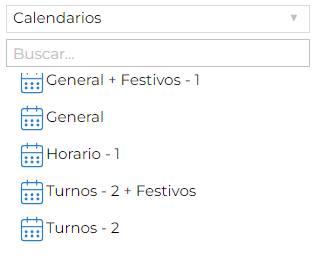
Esta opción permite asignar un calendario que se aplicará en el intervalo de fechas que se indique. De esta manera se resuelven casos de personal desplazado temporalmente a otra delegación, o sede de la empresa, ya que se aplica durante esa temporalidad el calendario del destino. La lista muestra todos los calendarios que se han creado. El primero de la lista "Sin calendario" permite quitar la asignación previa al día o días seleccionados. |
|
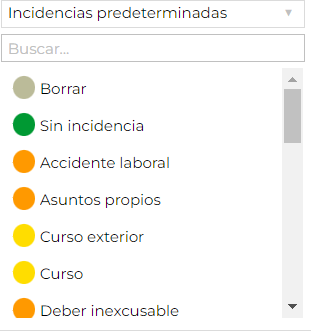
Esta opción permite asignar una incidencia específica que se aplicará si no hay marcajes durante una jornada. Por ejemplo, si la incidencia seleccionada como predeterminada es "Vacaciones", no será necesario ningún marcaje para iniciar el periodo de vacaciones, por ejemplo en agosto. Así ante la ausencia de las personas en agosto se aplicará la incidencia vacaciones. En caso de producirse un marcaje, el sistema contabilizará según corresponda por jornada, ignorando la incidencia. La lista le muestra todas las incidencias que se han creado. La primera de la lista "Borrar" permite quitar una asignación previa. |
|
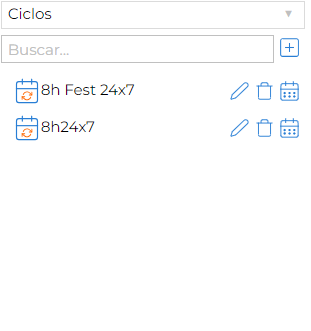
Esta opción permite asignar un ciclo de jornadas al intervalo de fechas que se indique. La lista le muestra todos los ciclos que se han creado.
Ver "Crear un ciclo". |
|