Un ciclo es una secuencia de jornadas que se aplican a los calendarios para definir turnos de forma rápida.
Con los ciclos es posible configurar todo tipo de turnos con rotaciones de jornadas, cortas o largas:
•Discontinuos
•Semicontinuos
•Continuos
Recuerde que: Para crear un calendario, o un ciclo, es necesario que previamente se hayan creado las jornadas que se van a utilizar, dado que éstas se asignarán a cada día del calendario.
Al acceder a Horario - Configuración - Calendarios puede ver la ventana de contenido con la relación de los calendarios que ya se han configurado; en el menú de la derecha, en la sección "General" pulse el botón Añadir para crear un calendario nuevo. •En el cuadro de texto Nombre escriba el nombre que identifique este calendario. |
|
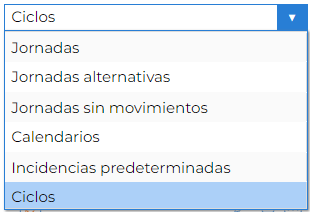
Seleccione "Ciclos" como opción de asignación. •Haga clic en el icono Añadir ( |
|
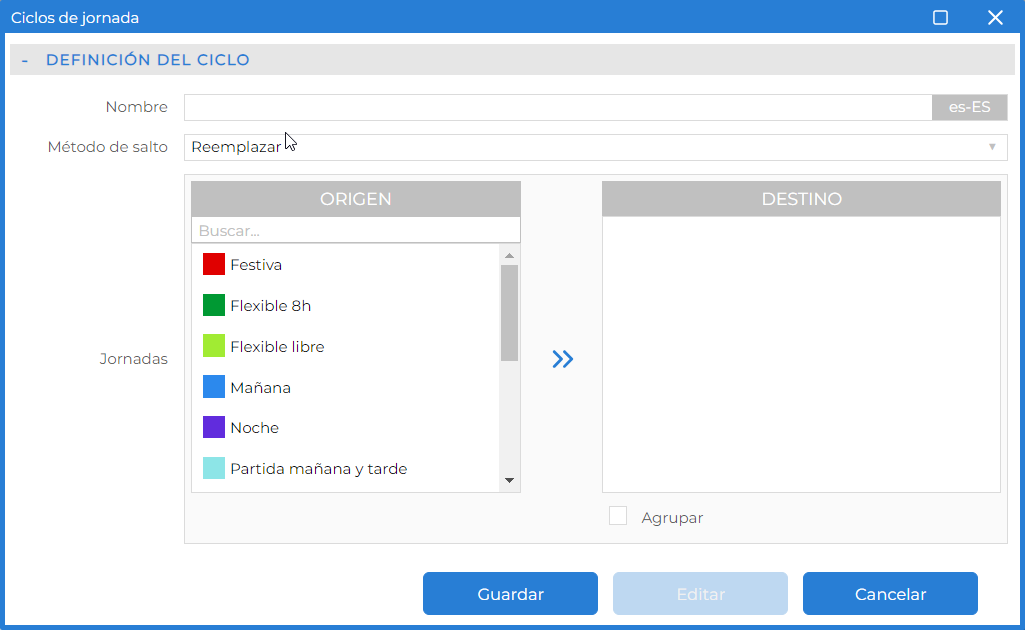
•Nombre: Escriba el nombre del ciclo. •Método de salto: Indique si las jornadas aplicadas en capas superiores, por ejemplo los festivos, reemplazan o desplazan las jornadas del ciclo.
oReemplazar: Sustituye jornadas de la capa superior y continua la secuencia del ciclo.
En la imagen anterior puede ver que la jornada "M" asignada al primer jueves se ha sustituido por "F" que corresponde a una capa superior donde se han declarado los festivos. oDesplazar: Inserta jornadas de la capa superior y continua la secuencia del ciclo.
En la imagen anterior puede ver que se ha insertado la jornada "F" de la capa superior (festivos) desplazando la jornada "M" y toda la secuencia del ciclo a partir del primer jueves. |
|
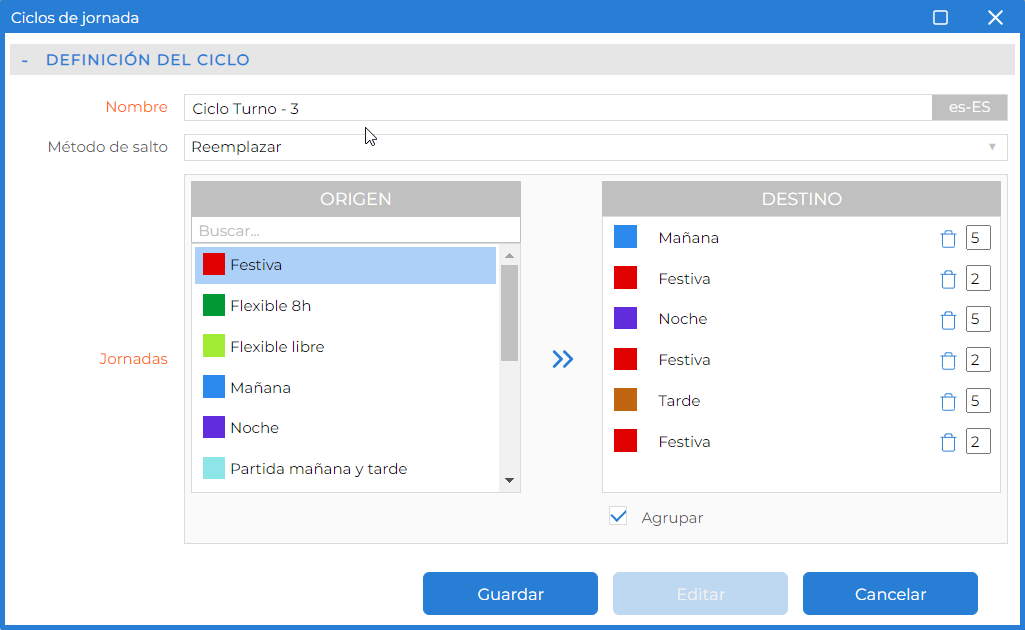
•Seleccione las jornada de la lista "Origen" que formarán parte del ciclo y páselas, en el orden correcto, a la lista "Destino". •Seleccione una jornada de "Origen" y haga clic en el botón oSi en "Destino" se repiten días consecutivos con la misma jornada puede optar por pasar tantas como necesite (con un clic en •La imagen de la derecha muestra el ciclo configurado con las jornadas y repeticiones correspondientes, ahora lo puede guardar con el botón "Guardar". •Si detecta algún error, o quiere modificar la definición del ciclo puede pulsar el botón "Editar" para hacer las correcciones que necesite. |
|
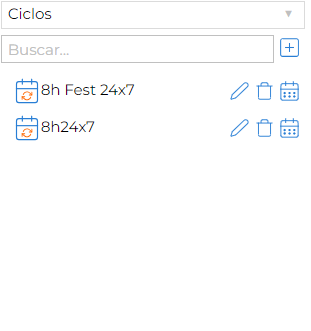
•Observe que el ciclo ya está en la lista de "ciclos". o o o •Ahora debe establecer el rango de fechas en los que se aplicará la asignación del ciclo. Haga clic en |
|
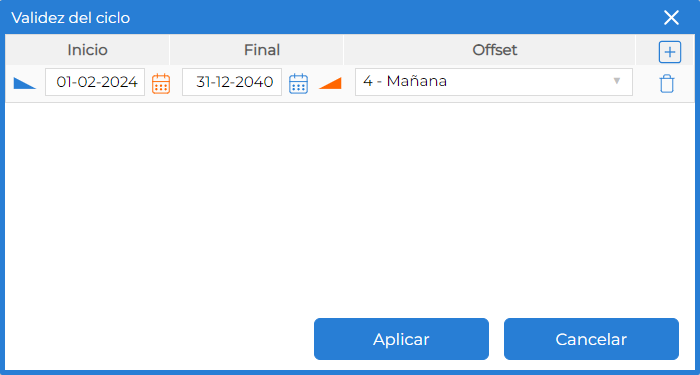
•Haga clic en el icono Añadir ( •Seleccione la fecha de inicio y final para establecer el periodo en el que se debe aplicar el ciclo. •Offset: Indique qué jornada, de la secuencia establecida, empieza el ciclo. |
|
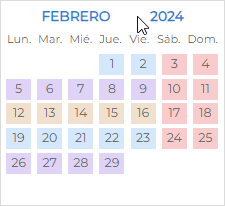
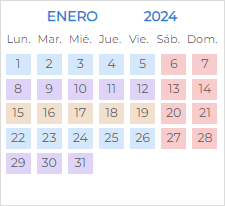
Unos ejemplos de "Offset" (la primera imagen es el ejemplo de la secuencia):
oImagen 1: Si el día de inicio del ciclo es Jueves y empieza con el turno "Mañana", el offset será "4 - Mañana". oImagen 2: Si el día de inicio del ciclo es Lunes y empieza con el turno "Mañana", el offset será "1 - Mañana". oImagen 3: Si el día de inicio del ciclo es Lunes y empieza con el turno "Noche" el offset será "8 - Noche" |
1.- |
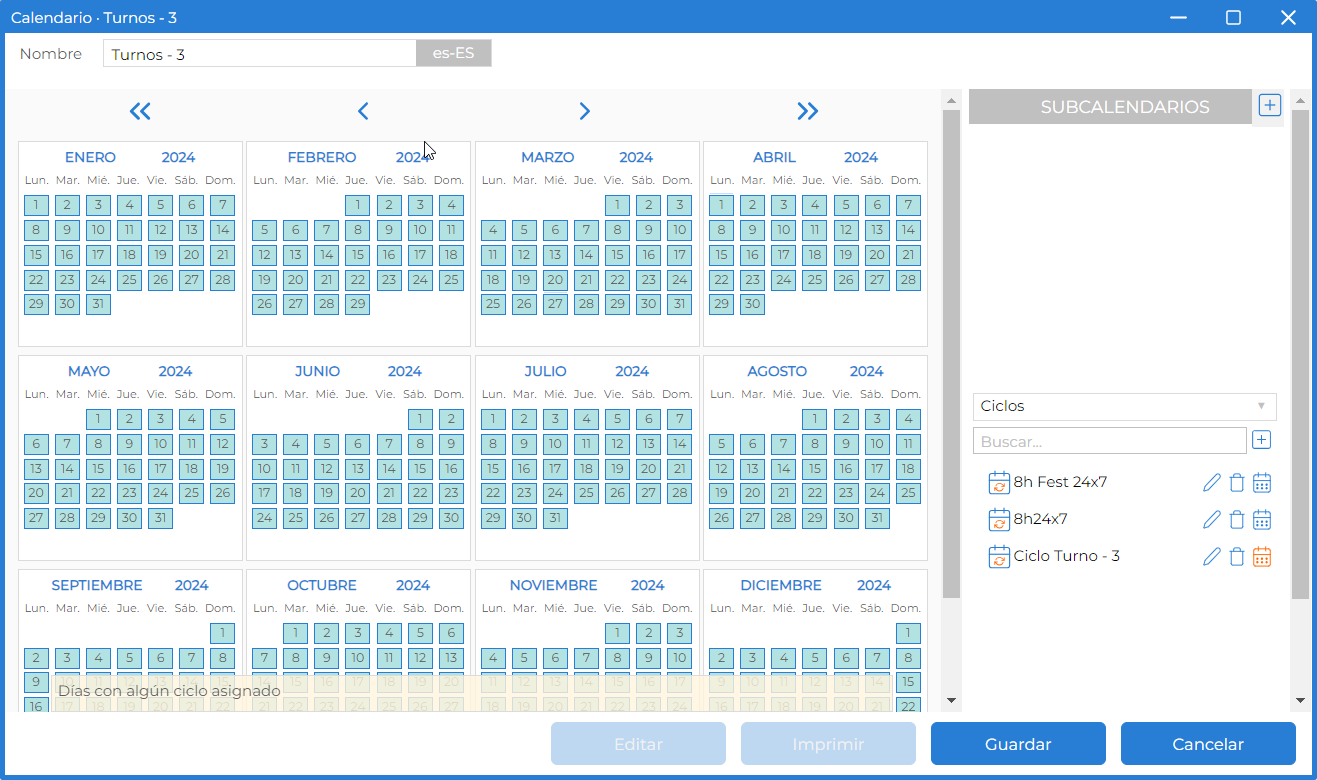
•Haga clic en el botón Aplicar para establecer la validez del ciclo en el periodo indicado. Si ha aplicado el ciclo a todo el año verá el calendario parecido al de la siguiente imagen. oSi pasa el cursor por encima de los nombres de los Ciclos verá que solo muestra un cambio de color en la del ciclo que tiene el calendario naranja ( oSi mantiene presionado el botón del ratón en el ciclo activo verá los colores de las jornadas que se aplican cada día del ciclo. |
|
|
|
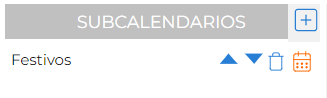
•Para finalizar Añadir ( •Haga clic en •Haga clic en el botón Aplicar para establecer la validez del ciclo en el periodo indicado. |
|
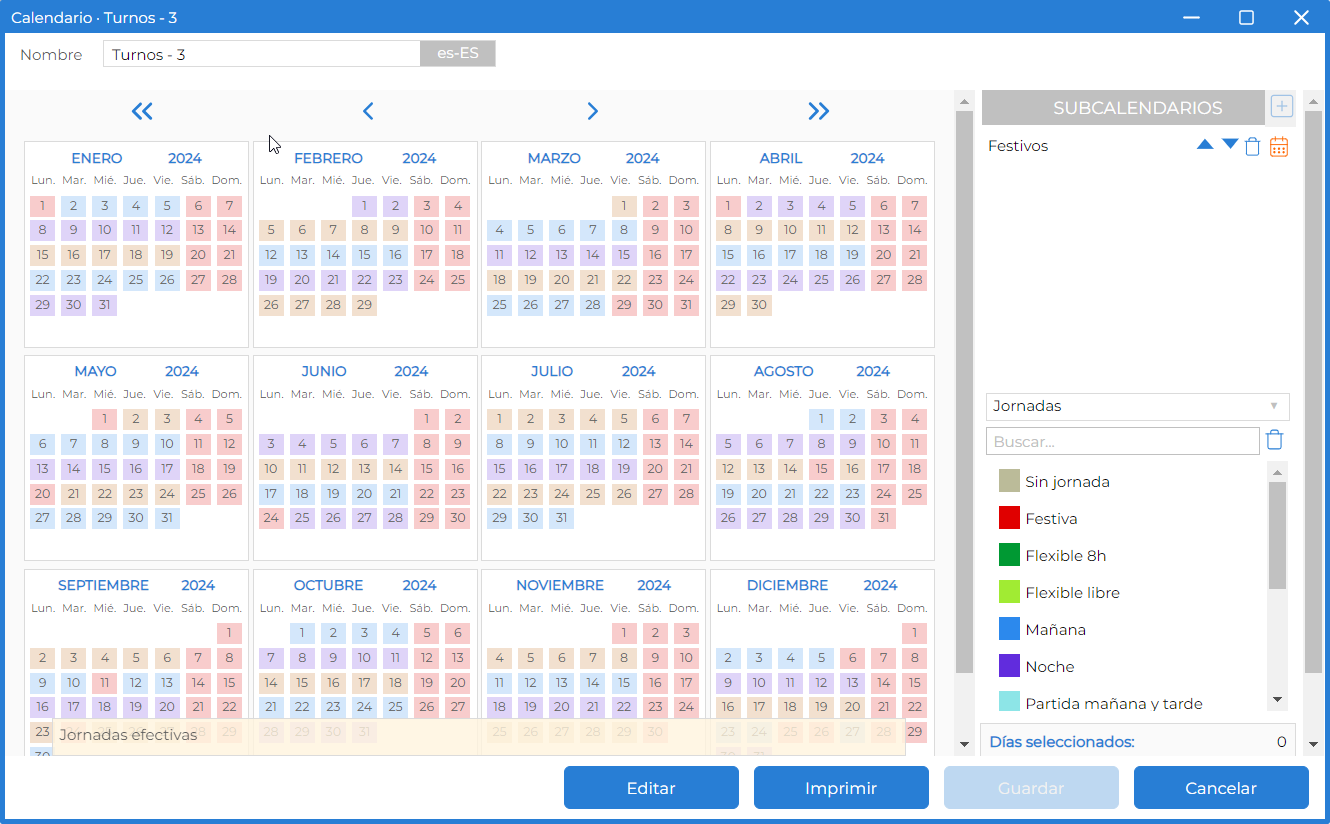
•Pulse el botón Guardar y en la lista de selección cambie "Ciclos" por "Jornadas". Ahora verá el calendario configurado con la capa de Festivos: |
|
|
|







 Validez: Permite indicar el periodo de validez del ciclo. Cuando está de color
  ) indica que hay algún periodo definido.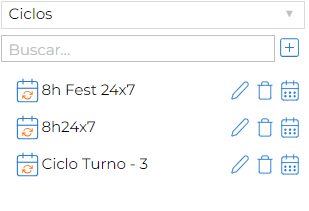
 2.-
2.- 3.-
3.-
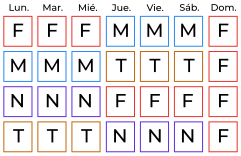
Ejemplo de Ciclo distribuido semicontinuo, de rotación rápida
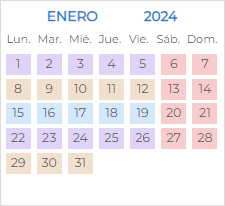
•Turnos: Mañana, Tarde y Noche, con descanso el domingo. •Jornadas: Festiva (F), Mañana (M), Tarde (T) y Noche (N). La siguiente imagen muestra el patrón inicial de este ciclo (sin Offset): |
Sin offset
|
|
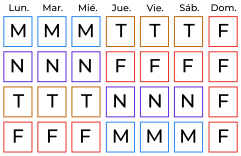
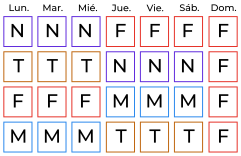
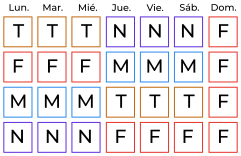
•Para cubrir los distintos turnos, es suficiente con desplazar (Offset) la secuencia del ciclo: |
||
Offset de 7 jornadas |
Offset de 14 jornadas |
Offset de 21 jornadas |
|
|
|
•Finalmente debe crear 4 calendarios, con las distintas secuencias, e incorporar en cada uno de ellos el calendario de festivos (subcalendario). |
||
Importante: Los Ciclos son una herramienta para crear los calendarios. Si se cambia un ciclo no cambiarán los calendarios que se hayan creado con este.