A esta opción se accede desde el menú de la izquierda, de la pantalla principal, seleccionando la opción Horario - Configuración - Calendarios.
Primero presenta una ventana de contenido con la relación de los calendarios que se han configurado. Al seleccionar uno de ellos, con doble clic, abre el calendario correspondiente:
Hay dos métodos para generar un calendario nuevo:
•Método directo: Se puede crear el calendario asignando a cada día una jornada o ciclo.
•Método con subcalendarios: Con este método se utilizan otros calendarios, ya creados, dispuestos en capas para configurar uno nuevo.
Recuerde que: Para crear un calendario es necesario que previamente se hayan creado las jornadas que se van a utilizar, dado que éstas se asignarán a cada día del calendario.
Al acceder a Horario - Configuración - Calendarios puede ver la ventana de contenido con la relación de los calendarios que ya se han configurado; en el menú de la derecha, en la sección "General" pulse el botón Añadir.
•En el cuadro de texto Nombre escriba el nombre que identifique este calendario. |
•Seleccione todos los días del año, haciendo clic en el número del año.
•En caso de que Sábado y Domingo sean festivos, con doble clic en el nombre del día Sáb y Dom quitará la selección de estos días.
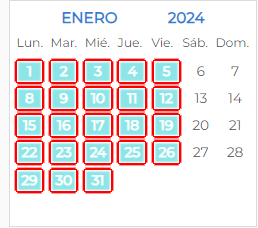
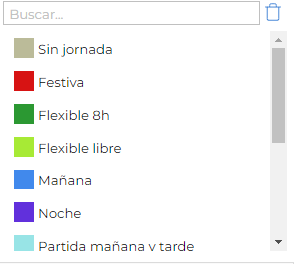
•En el cuadro inferior haga clic en la jornada adecuada para los días de Lunes a Viernes, si todos son iguales. En el ejemplo se ha seleccionado "Partida mañana y tarde".
•Quite la selección haciendo clic fuera del calendario. |
|
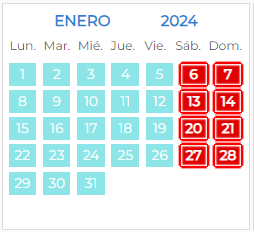
•Seleccione las fiestas semanales (Sab y Dom) de todo el año con doble clic en el nombre del día Sab y Dom.
•En el cuadro inferior haga clic en la jornada adecuada para los días Sábado y Domingo. En el ejemplo se ha seleccionado "Festiva".
•Quite la selección haciendo clic fuera del calendario. |
|
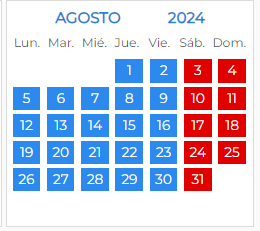
•En algunas empresas durante el mes de Agosto se hace jornada intensiva, si quiere añadir una jornada especial para este mes (si no es el caso puede saltar este paso):
oHaga clic en el nombre del mes para seleccionarlo.
oHaga clic en Sab y Dom, si son festivos, para quitar la selección.
oEn el cuadro inferior haga clic en la jornada que se ajusta al horario intensivo.
oQuite la selección haciendo clic fuera del calendario. |
|
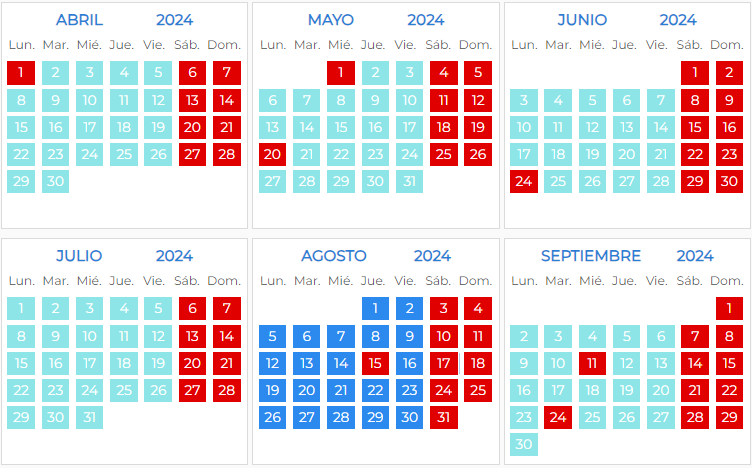
•Ahora puede seleccionar los días festivos anuales, excepto los fines de semana. Haga clic a cada de Fiesta que le corresponda. Recuerde seleccionar Nacionales, Autonómicas, Locales.
•Cuando estén todas seleccionadas haga clic en la jornada "Festiva".
•Quite la selección haciendo clic fuera del calendario.
•La imagen muestra el calendario configurado, ahora lo puede guardar con el botón "Guardar". |
|
|
Al acceder a Horario - Configuración - Calendarios puede ver la ventana de contenido con la relación de los calendarios que ya han configurado, en el menú de la derecha, en la sección "General" pulse el botón Añadir.
En este método se crean previamente varios calendarios que después se combinarán. Por ejemplo, en una empresa con distintas sedes puede crear un calendario general, con las jornadas laborales, y varios calendarios festivos correspondientes a las sedes.
•En el cuadro de texto Nombre escriba el nombre que identifique el calendario (en el ejemplo, un calendario general para todas las sedes). |
•Seleccione todos los días del año, haciendo clic en el número del año.
•En caso de que Sábado y Domingo sean festivos semanales, con doble clic en el nombre del día Sáb y Dom quitará la selección de estos días.
•En caso de que el Viernes tenga una jornada especial, con doble clic en el nombre del día Vie quitará la selección de estos días.
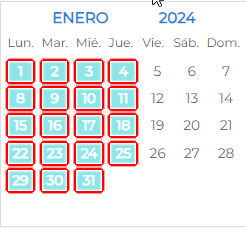
•En el cuadro inferior haga clic en la jornada adecuada para los días de Lunes a Jueves, si todos son iguales. En el ejemplo se ha seleccionado "Partida mañana y tarde".
•Quite la selección haciendo clic fuera del calendario. |
|
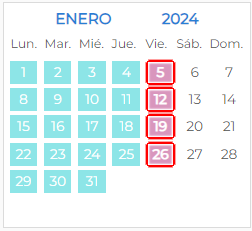
•Seleccione todos los Viernes de todo el año con doble clic en el nombre del día Vie.
•En el cuadro inferior haga clic en la jornada adecuada para los días Viernes. En el ejemplo se ha seleccionado "Viernes".
•Quite la selección haciendo clic fuera del calendario. |
|
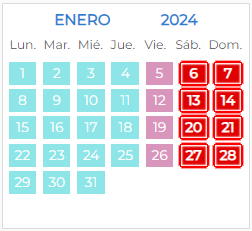
•Seleccione las fiestas semanales (Sab y Dom) de todo el año con doble clic en el nombre del día Sab y Dom.
•En el cuadro inferior haga clic en la jornada adecuada para los días Sábado y Domingo. En el ejemplo se ha seleccionado "Festiva". |
|
•Quite la selección haciendo clic fuera del calendario.
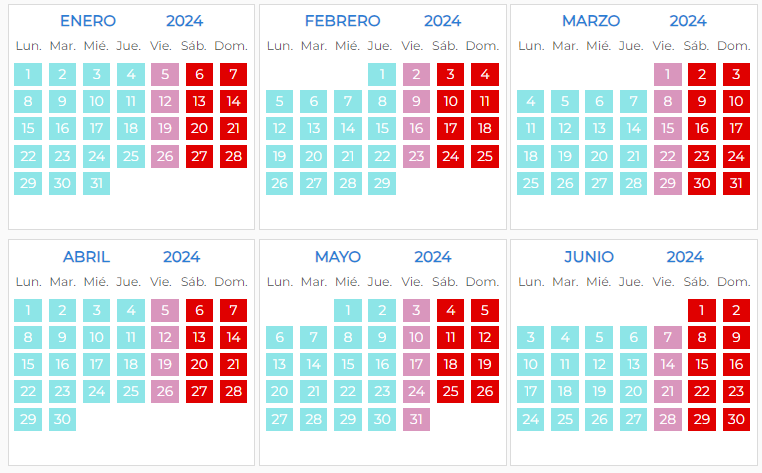
•La imagen muestra el calendario configurado sin días festivos anuales, ahora lo puede guardar con el botón "Guardar". |
|
Cierre la ventana del calendario y en la ventana de contenido, donde se muestra la relación de los calendarios que ya han configurado, en el menú de la derecha, en la sección "General" pulse el botón Añadir.
•En el cuadro de texto Nombre escriba el nombre que identifique el calendario (en el ejemplo, un calendario Festivo para una de las sedes). |
•Ahora puede seleccionar los días festivos anuales, excepto los fines de semana. Haga clic a cada día de Fiesta que le corresponda. Recuerde seleccionar Nacionales, Autonómicas, Locales.
•Cuando estén todas seleccionadas haga clic en la jornada "Festiva".
•Quite la selección con un clic fuera del calendario.
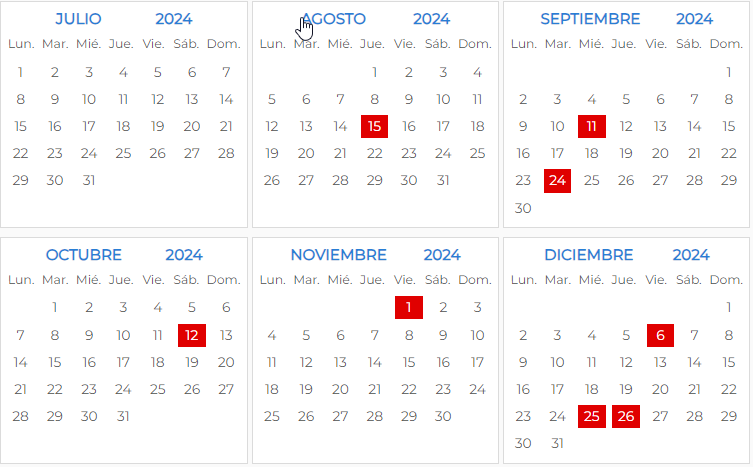
•La imagen muestra el calendario configurado de los días festivos, ahora lo puede guardar con el botón "Guardar". |
|
Cierre la ventana del calendario y en la ventana de contenido, donde se muestra la relación de los calendarios que ya han configurado, en el menú de la derecha, en la sección "General" pulse el botón Añadir.
•En el cuadro de texto Nombre escriba el nombre que identifique este calendario que será la suma de los dos anteriores (en el ejemplo, General + Festivos-1). |
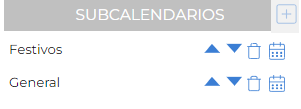
•En la columna SUBCALENDARIOS haga clic en el icono Añadir (  ). De la lista de calendarios que se abre, seleccione los correctos (en el ejemplo "General y Festivo-1") y haga clic en el botón Aplicar. ). De la lista de calendarios que se abre, seleccione los correctos (en el ejemplo "General y Festivo-1") y haga clic en el botón Aplicar.
oDesplazar la capa del subcalendario (  ), en caso de que no vea los días festivos anuales, éstos deben prevalecer al calendario general. Recuerde que la capa superior siempre prevalece a las capas inferiores. Ver: Calendarios. ), en caso de que no vea los días festivos anuales, éstos deben prevalecer al calendario general. Recuerde que la capa superior siempre prevalece a las capas inferiores. Ver: Calendarios. |
|
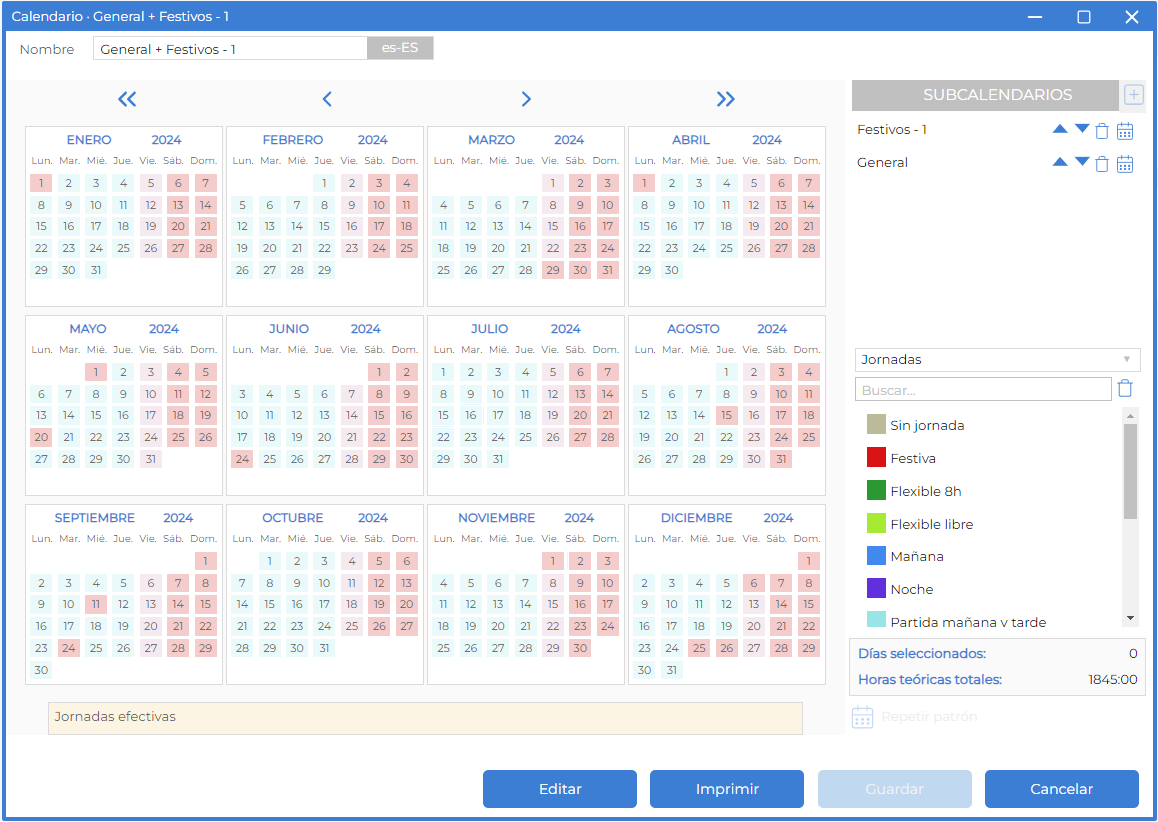
•La imagen muestra el calendario configurado de los días laborales "General" más festivos anuales "Festivos", ahora lo puede guardar con el botón "Guardar".
|
|
