A esta opción se accede desde el menú de la izquierda, de la pantalla principal, seleccionando la opción Horario - Configuración - Calendarios.
Primero presenta una ventana de contenido con la relación de los calendarios que se han configurado. Al seleccionar uno de ellos, con doble clic, abre el calendario correspondiente:
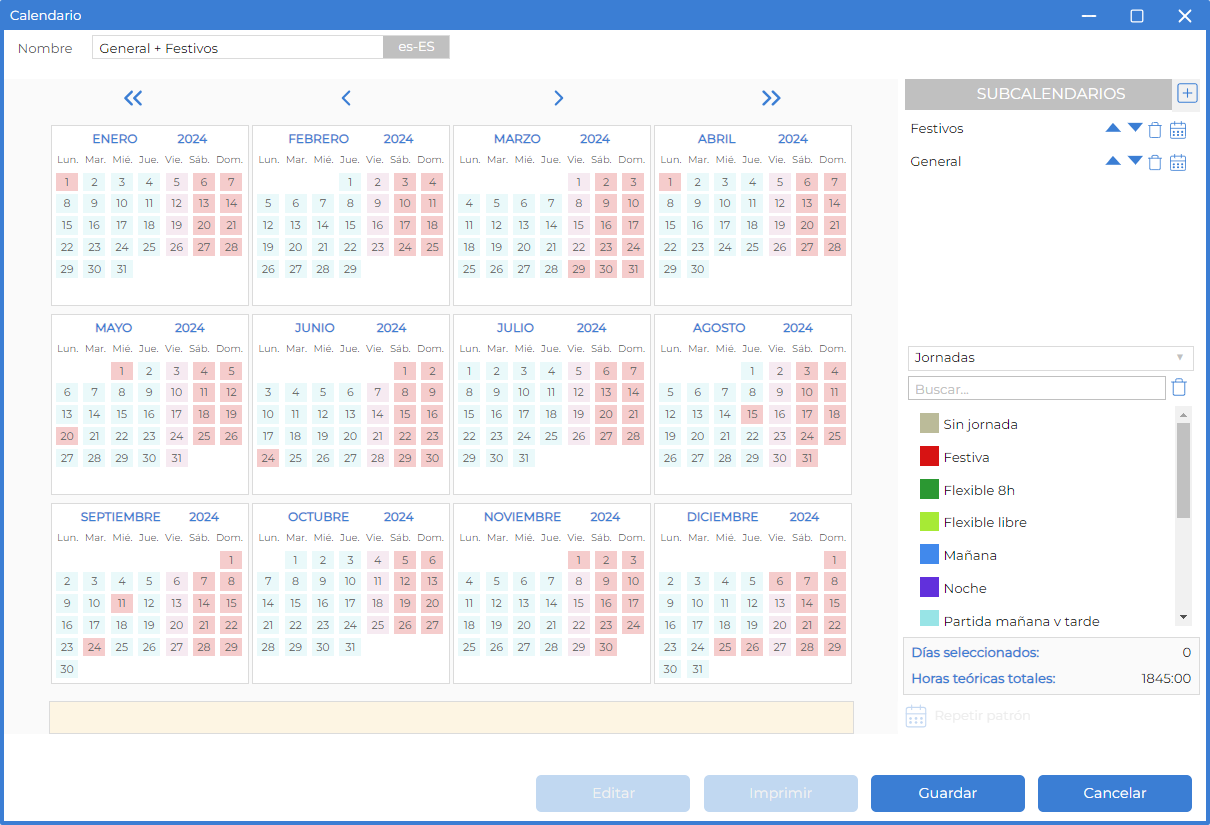
Elementos de la pantalla calendario:
•En la parte superior puede ver el nombre del calendario.
•En la parte inferior puede ver los botones:
oEditar: Habilita a hacer cualquier modificación en el calendario.
oImprimir: Imprime el calendario en formato PDF que se puede descargar.
oGuardar: Guarda las modificaciones realizadas.
oCancelar: Cancela los cambios no guardados.
•En la parte central de la ventana se muestra el calendario anual. En la parte superior del calendario puede ver los botones de desplazamiento:
o
 Desplaza año a año el calendario.
o
 Desplaza mes a mes el calendario.
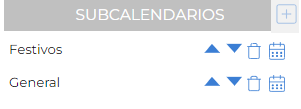
•En la parte superior derecha puede ver la columna Subcalendarios, en ella se mostrará la lista de los subcalendarios que forman el calendario que se muestra: o oLista de subcalendarios seleccionados y botones funcionales: Desplazar la capa del subcalendario (
|
|
|
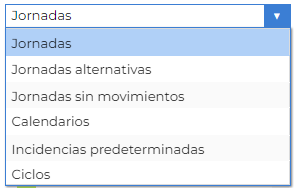
•En la parte inferior derecha puede ver la columna de Elementos de asignación directa: Presenta una lista de elementos que se pueden aplicar al calendario: oJornadas: Opción de defecto. Activa el componente que permite asignar jornadas. En el cuadro inferior se muestran todas las jornadas creadas. oJornadas alternativas: Permite asignar, a los días seleccionados, jornadas alternativas. oJornadas sin movimientos: Permite indicar la jornada que se debe aplicar cuando no se producen marcajes durante una jornada. oCalendarios: Permite asignar un calendario distinto, en un periodo definido. oIncidencias predeterminadas: Permite indicar la incidencia que se aplicará cuando no se producen marcajes durante una jornada. oCiclos: Permite establecer secuencias de jornadas que se aplicarán en un periodo. |
|
|
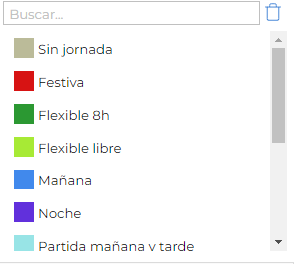
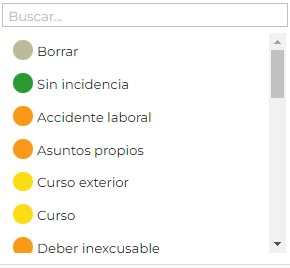
•Sin jornada: Puede aplicar esta jornada con cualquier rango de días seleccionados del calendario para borrar la jornada que hubiera aplicada en estos. •En esta sección se presentan los elementos que se pueden escoger dependiendo de lo que esté seleccionado en la lista anterior (Elementos de asignación directa). En estas imágenes puede ver dos ejemplos, en primer lugar la lista de Jornadas y en segundo lugar la lista de Incidencias predeterminadas. |
|
|
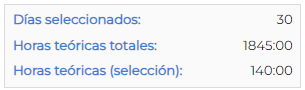
•Muestra el valor de la selección de días del calendario: oDías seleccionados: Número de días seleccionados en el calendario. oHoras teóricas totales: Muestra la suma de las horas teóricas del año. oHoras teóricas (selección): Muestra la suma de horas teóricas de los días seleccionados.
|
|
|
•Repetir patrón: Permite repetir una selección de días a un rango de fechas. |
|
|
 Añadir subcalendario: Botón para añadir subcalendarios. Abre una lista con todos los calendarios que se han creado para que se pueda escoger el adecuado para el nuevo calendario. La lista permite selección múltiple.