La mayoría de ventanas de contenido, las que se abren en la selección de una opción de Configuración, presentan listas de nombres que identifican una configuración específica. Por ejemplo, lista de Personas, lista de Calendarios, lista de Incidencias, lista de Aritméticos, etc.
Todas estas listas presentan elementos fijos comunes:
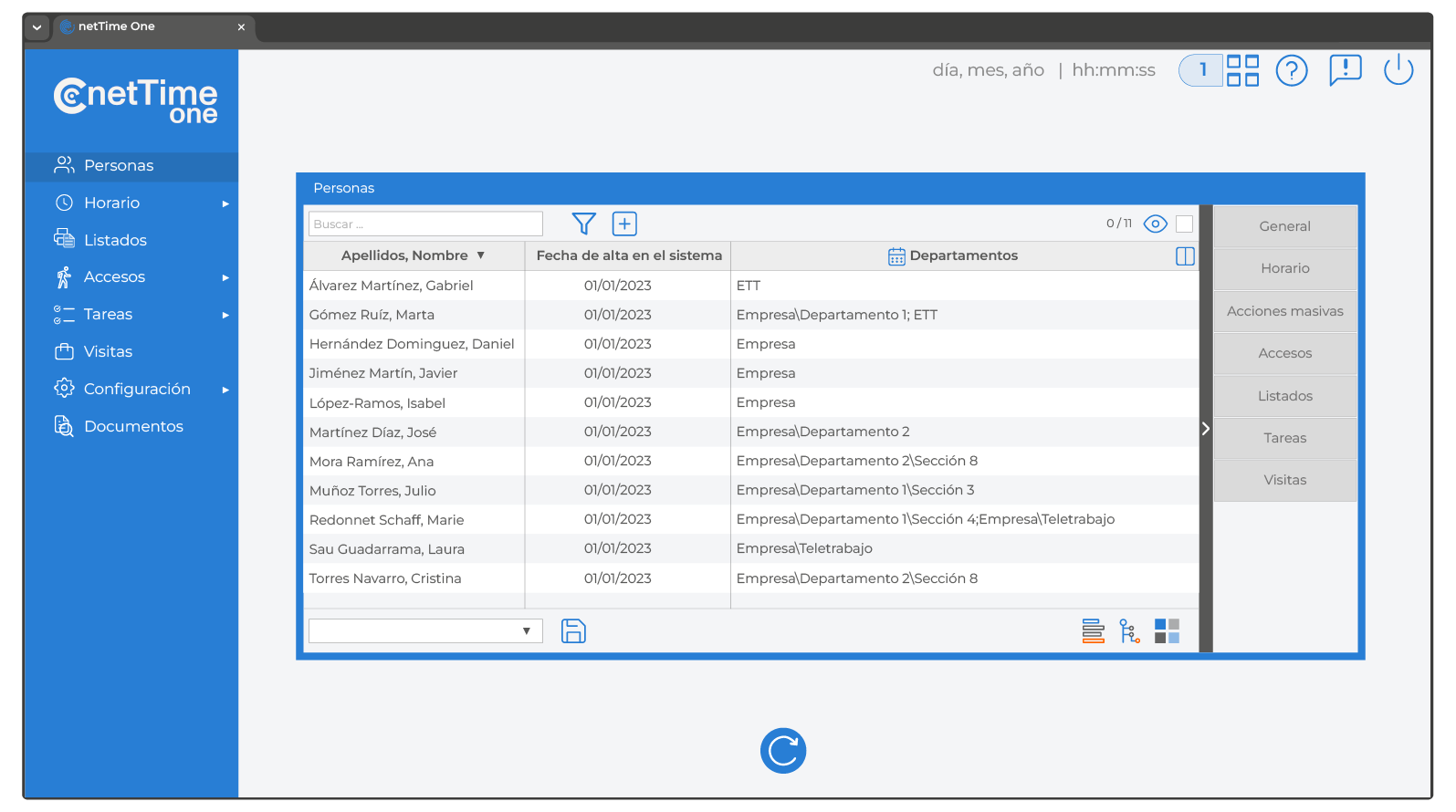
•En la parte superior izquierda de la ventana se muestra el nombre de la lista que presenta o de la opción de menú seleccionada.
•Bajo el nombre de la lista verá una barra con distintos botones o cajas de texto:
oBuscar... : El sistema buscará, en la lista, el texto que se escriba.
o Botón Filtro: Abre una lista de filtros que se pueden aplicar a la lista para que muestre sólo aquellos ítems que se ajusten al filtro seleccionado. Si ha seleccionado un filtro el botón se mostrará de color naranja.
o Botón Añadir: Abre un editor de filtros, donde podrá crear nuevos criterios de filtrado distintos de los establecidos.
ox/n: Indicador de los ítems seleccionados (x) del total de la lista (n).
o Botón Ver: Muestra sólo los ítems seleccionados en la lista.
oCaja de check: Selecciona/Deselecciona todos los elementos de la lista.
•En la cabecera de la tabla: (drag and drop) - Puede arrastrar una columna y soltarla en la posición que quiera.
o /
/  : Un clic en la cabecera cambiará el orden de los ítems de la lista (ascendente/descendente).
o Calendario: Selección de una fecha concreta. Muestra los ítems de la lista que se ajustan a la fecha seleccionada. Por defecto muestra la fecha "actual". Solo es posible asignar una fecha, aunque hubiera más de una columna con el icono de calendario. El icono se muestra en naranja cuando hay una fecha seleccionada.
o Columnas: Selección de columnas de datos que se verán en la lista. Ver: "Añadir/Quitar columnas de información".
•Lista de ítems: La lista permite usar distintos métodos para seleccionar los ítems.
oClic en un ítem: Queda marcado con el fondo azul indicativo de que está seleccionado, si vuelve a hacer clic en el mismo ítem se quita la selección.
oMay + Clic: Selección múltiple. Puede hacer clic en el primer elemento y May+Clic en el último y se seleccionarán todos los elementos entre el primero y el último.
oCtrl + Clic: Selección múltiple. Puede seleccionar ítems no secuenciales con Ctrl + Clic.
oDoble clic: Abre la ficha de definición del ítem seleccionado.
•En la parte inferior de la ventana:
oCaja de Selección: Selección de vistas personalizadas guardadas.
o Guardar: Después de preparar la vista de una lista, seleccionando los datos que debe mostrar, puede guardarla adjudicándole un nombre para posteriores consultas. No se guarda la fecha de las columnas.
o /
/  : Siempre que los datos de la lista lo permitan puede cambiar el modo en que se muestra, en forma de lista o de árbol. En el segundo caso la primera columna será la de "Departamento" y las personas se situarán en la rama del árbol (departamento) correspondiente.
o : Permite cambiar la vista a Zonas cuando los datos de la lista lo permitan y se tenga el módulo de accesos.
•Menú lateral derecho: Muestra distintas acciones que puede realizar con toda la lista o sólo con los ítem seleccionados. Las acciones se organizan en módulos y opciones generales, así el personal verá solo las que su permiso le habilite. Puede plegar y desplegar el menú con el botón vertical  . Ver: "Menú lateral derecho".