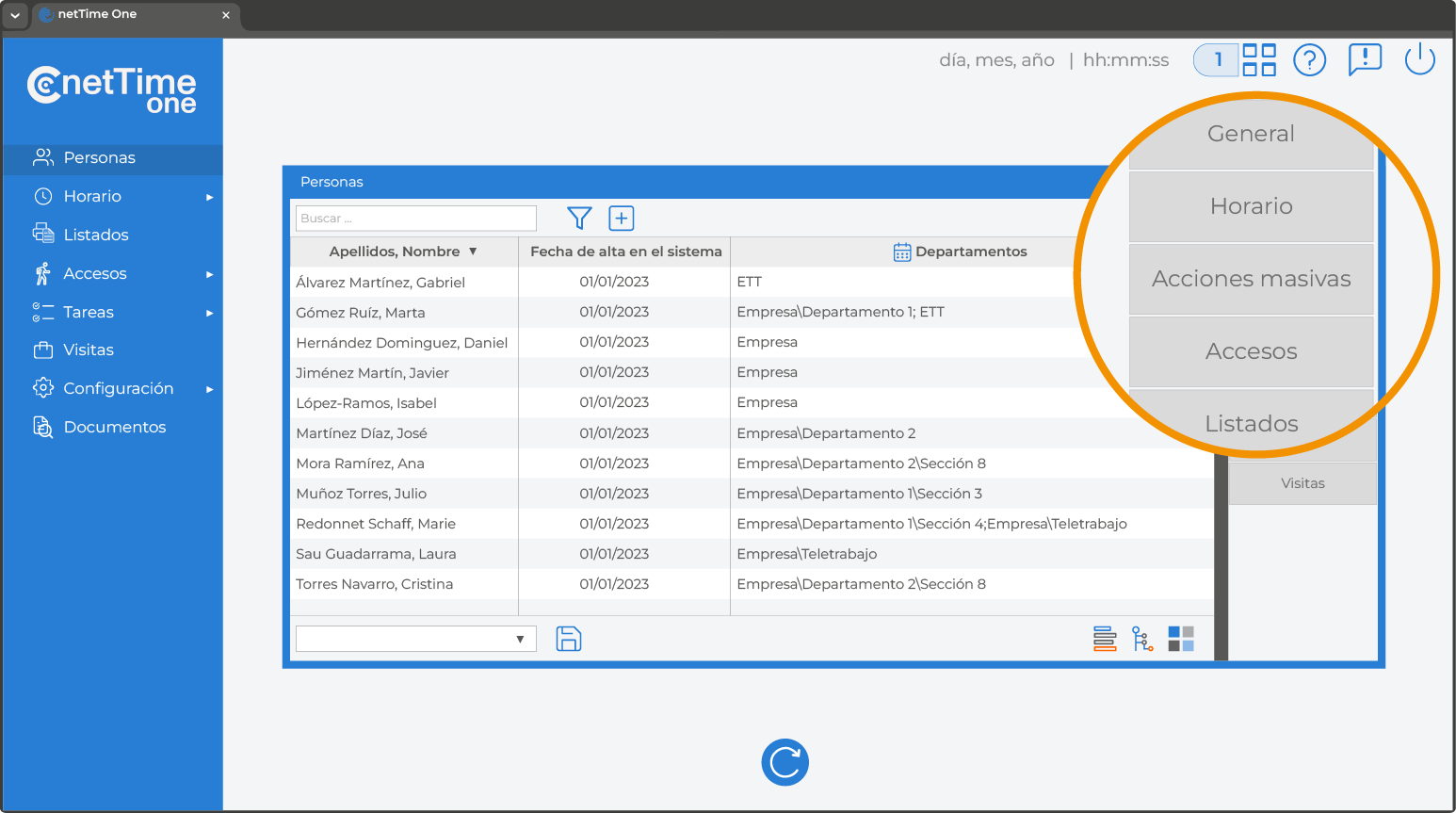
Muestra distintas acciones que puede realizar con toda la lista o sólo con los elementos seleccionados. Las acciones se organizan en módulos y opciones generales, así el personal verá solo las que su permiso le habilite. Puede plegar y desplegar el menú con el botón vertical  .
.
Esta sección muestra todas las acciones posibles, los permisos de las personas gestoras, los módulos instalados y los elementos seleccionados pueden cambiar las opciones que se ven en el menú lateral derecho. De igual forma, también puede cambiar el acceso a estas acciones las opciones habilitadas en las fichas de las personas.

|
Añadir |
Añadir un nuevo ítem en la lista. Abre un formulario en blanco que permite establecer los parámetros que se requieren. Cada elemento dispone de un formulario específico, en cada caso se solicita la información necesaria para definirlo. |
|
Externo |
Añadir personal externo que pueden acceder a las instalaciones durante un periodo de tiempo. Ver: "Personal externo". |
|
Ver |
Ver el detalle del elemento seleccionado. Abre un formulario que muestra los parámetros y ajustes correspondientes. |
|
Editar |
Modificar el elemento seleccionado de la lista. Cualquier cambio se indica con la etiqueta del nombre del campo en color naranja, que se mantendrá hasta guardar el formulario. En algunos casos permanece ese color si existe un cambio personalizado en el campo. Recuerde que: Debe guardar los cambios para que se tengan en cuenta en la gestión horaria o en la de accesos. |
|
Eliminar |
Borrar el elemento seleccionado de la lista. Antes de borrar el sistema siempre le advertirá y solicitará confirmación de la acción. |
|
Duplicar |
Duplicar el elemento seleccionado de la lista copiando todos sus parámetros (formulario). En nuevo elemento añade "copia" al nuevo nombre que permite modificarlo y también cambiar los ajustes. |
|
Asignar tarjeta nueva |
Permite asignar una tarjeta a una persona y activarla. |
|
Documentos |
Permite trasladar uno o varios documentos a la persona seleccionada. Ésta los verá en su Portal. |


|
Movimientos |
Consultar, modificar y eliminar movimientos de la persona. |
|
Consulta de resultados |
Generar una gráfica de resultados. de la persona. |
|
Calendario |
Consulta y modificación del calendario personal. |
|
Nuevo traspaso |
Traspasos manuales entre contadores de la persona. |
|
Traspasos |
Histórico de traspasos manuales de la persona. |
|
Planificaciones |
Histórico de planificaciones de ausencia de la persona |
|
Nueva planificación |
Programar planificaciones de ausencia para la persona. |
|
Activadores |
Acciones que permiten el cálculo de tipos de tiempo (Horas extras, pluses, etc.) sólo en días y personas determinadas. |
|
Nuevo activador |
Crear un activador que posteriormente se podrá asignar a las personas y días específicos para que los cálculos se ejecuten. |


|
Nuevo marcaje |
Crear marcajes de horario a las personas seleccionadas. Estos marcajes pueden ser con o sin incidencia. |
|
Editar campos |
Asignar valores de campos a las personas seleccionadas. |
|
Expulsar |
Expulsa manualmente a las personas de una zona de acceso. |
|
Eliminar permisos |
Borra los permisos o perfiles de acceso de las personas seleccionadas. |
|
Monitor de accesos |
Muestra el Monitor de accesos. |
|
Gestión de accesos |
Muestra la ventana de Gestión de accesos. |


|
Exportar |
Exportar información de las personas. Esta opción solo está disponible para las personas gestoras. |
|
Imprimir listado |
Imprimir la información que se muestra en la ventana de Personas. Solo de las que están seleccionadas. |
|
Calendario |
Imprimir el calendario personal de la persona seleccionada. |
|
Calendario de solicitudes |
Imprimir el calendario de las solicitudes y/o planificaciones de las personas seleccionadas. |
|
Horario |
Imprimir informes de los resultados de la gestión horaria. Los ajustes del listado permiten seleccionar los campos que debe reflejar el listado. Ver: "Añadir/Quitar columnas de información". |
|
Marcajes |
Imprimir un listado de los marcajes de actividad de las personas seleccionadas. |
|
Mapa de marcajes |
Muestra en un mapa los marcajes realizados en la app mySpec en un periodo de tiempo seleccionado, de una o más personas. El mapa es escalable, en función del tamaño los marcajes se ven agrupados o un marcador por marcaje. |
|
Calendario de jornadas |
Imprimir un listado de las jornadas que tienen asignadas las personas seleccionadas. |
|
Accesos |
Imprimir los marcajes de acceso a una zona. Sólo con el módulo de Acceso. |
|
Resultados por niveles |
Imprimir los resultados de las tareas. Sólo con el módulo de Tareas. |


|
Nueva planificación de actividad |
Crear una planificación de actividad que deberán realizar las personas seleccionadas, en la fecha y hora que se indique. |
|
Nueva planificación de orden de trabajo |
Crear una planificación de orden de trabajo que deberán realizar las personas seleccionadas, en la fecha y hora que se indique. |
|
Planificaciones de actividad |
Consultar las planificaciones de actividades que tienen asignadas las personas seleccionadas |
|
Planificaciones de órdenes de trabajo |
Consultar las planificaciones de órdenes de trabajo que tienen asignadas las personas seleccionadas. |


|
Visitas |
Consultar las visitas de la persona seleccionada. |
