El Monitor de actividades permite ver de manera fácil y rápida el estado de las personas.
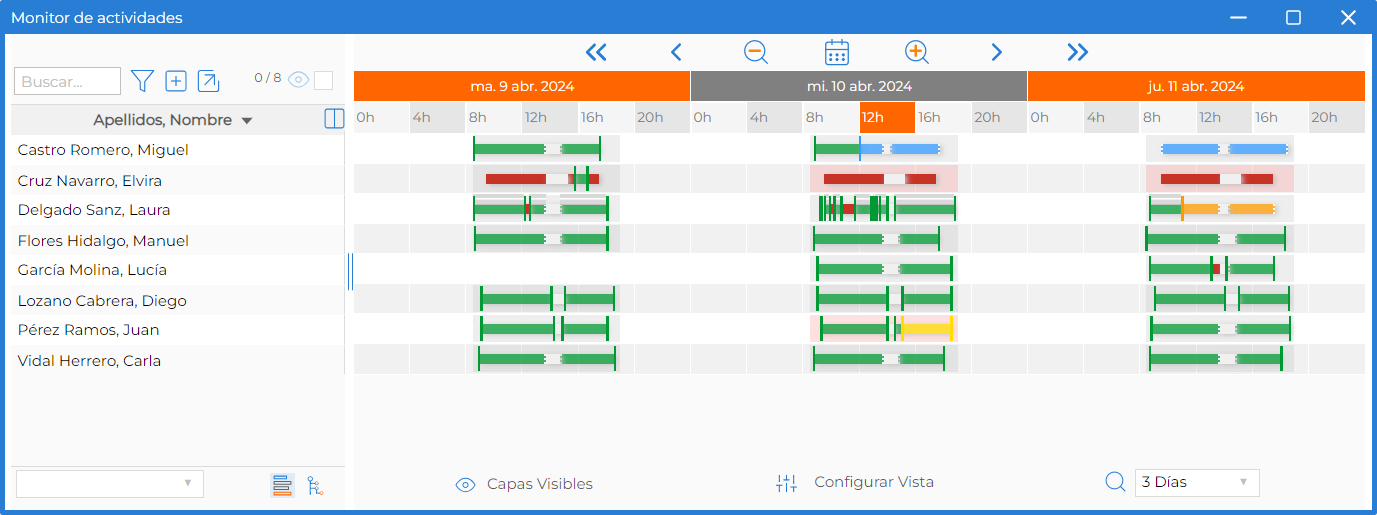
A la ventana del Monitor de actividades tiene acceso un Gestor o responsable de un equipo de personas, en ella se muestra:
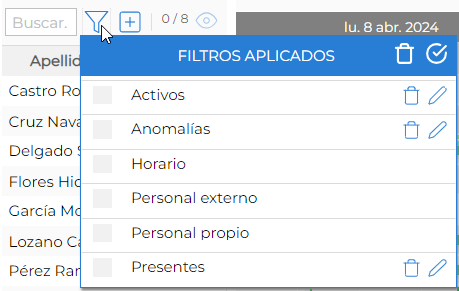
•La lista de las personas de su equipo. Se pueden cambiar los datos añadiendo/quitando columnas, o aplicando filtros. |
|
•
 Retroceso y avance rápido de la línea de tiempo.
•
 Retroceso y avance lento de la línea de tiempo.
• Selección del día de la vista.
•
 Disminuir y aumentar el zoom de la vista.
•Los marcajes de cada persona, las ausencias e incidencias y las anomalías.
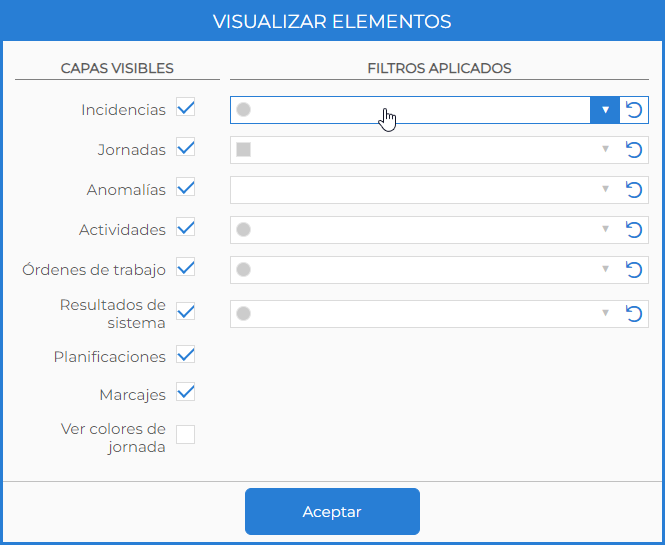
• Capas visibles: Se pueden aplicar distintas capas de información adicional:
•El color identifica el grupo de la incidencia |
|
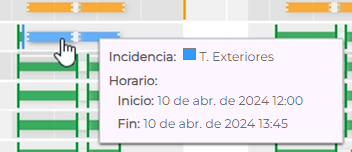
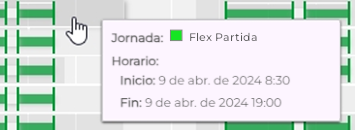
•El fondo gris representa las franjas horarias de la jornada. Puede mostrar las jornadas con el color correspondiente. Ver: "Configurar vista". |
|
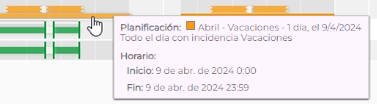
•Línea inferior discontinua: Planificación pendiente de aceptar. •Línea inferior continua: Planificación aceptada. |
|
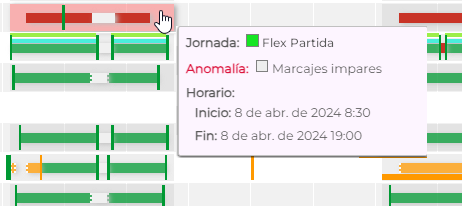
•Color de fondo del día. •Las anomalías se pueden producir por varios motivos: oSin marcajes. oMarcajes impares. oError en el marcaje |
|
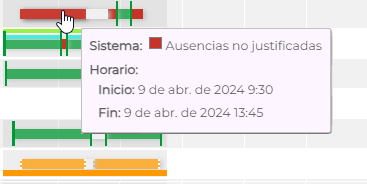
•Pausa: Franja blanca. •Ausencias: Franja roja. |
|
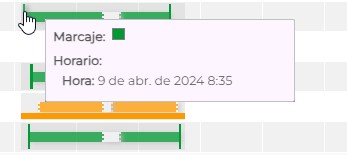
•Línea vertical: Marcaje realizado en el terminal, o desde un dispositivo móvil, en remoto o como resultado de corregir una anomalía. |
|
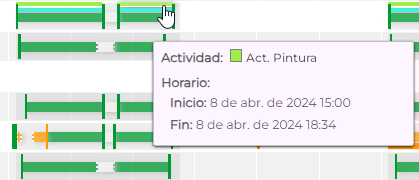
 ACTIVIDADES / ÓRDENES DE TRABAJO
•Línea fina superior: Actividad, se muestra en el color asignado. En la imagen la línea de color verde (¢). •Línea fina inferior: Orden de Trabajo, se muestra en el color asignado. En la imagen la línea de color turquesa (¢). |
|
• |
|

• Varios niveles de zoom: El zoom máximo representa las franjas en fracciones de 5 minutos, y el zoom mínimo puede mostrar hasta un mes completo (esta opción depende de la resolución del monitor).
oMinutos o15 minutos oHora |
o4 Horas oDía |
o3 Días oSemana |
oQuincena oMes |
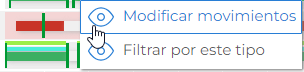
Si hace clic en una franja de color se abre el siguiente menú: •Modificar movimientos: Acceso directo a modificar los movimientos de la persona y franja seleccionada. Ver: "Movimientos". •Filtrar por este tipo: Es similar a configurar vista pero aplica el filtro al elemento desde el que se hace clic. |
|