Esta opción permite ver en pantalla los distintos resultados del control horario de las personas, agrupando la información según varios parámetros (tiempo, departamento, tipos de ausencias, etc.). Además permite generar un listado de la información.
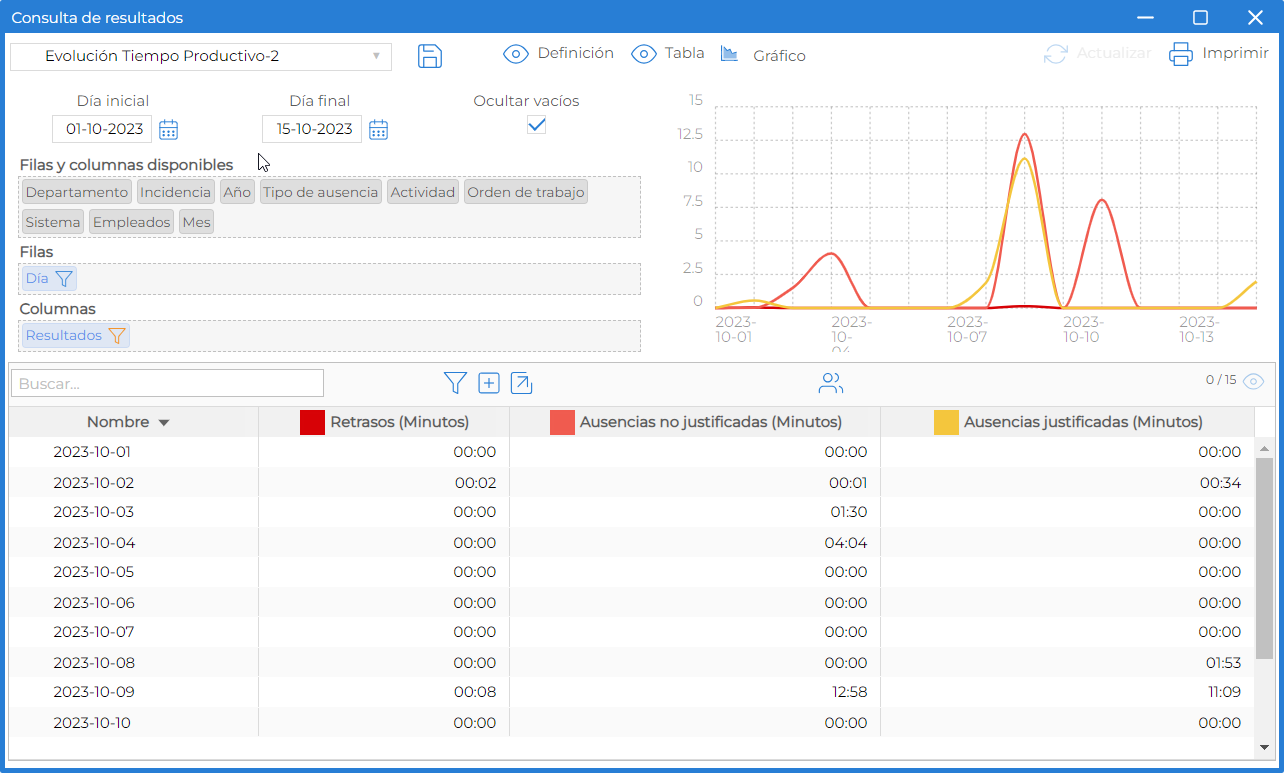
Para configurar los datos que se quieren visualizar se debe establecer:
•Día inicial / Día final: En primer lugar el rango de fechas sobre las que se quiere consultar la información.
•Filas / Columnas disponibles: Seleccionar el tipo de datos que se usarán. Las etiquetas de datos se pueden arrastrar a las secciones Filas o Columnas en función de dónde se quieren ubicar los datos.
•Filtro en las etiquetas: Observe que, en algunos casos, las etiquetas cuando pasan a las secciones de Filas o Columnas se muestran con el icono de filtro ( ), es un botón que le permite ajustar los datos que se representarán aplicando el filtro que seleccione. Es el mismo concepto que el usado en Añadir/Quitar columnas de información, en este caso aplicable tanto en las filas como en las columnas. Ver "Añadir/Quitar columnas de información".
Aviso: Se tendrá en cuenta la coherencia en la combinación de los datos en las filas y las columnas. Podrá devolver las etiquetas seleccionadas al contenedor de origen, o moverlas de sección. En cada cambio de selección de datos deberá usar el botón "Actualizar" ( ), de la parte superior derecha de la pantalla, para aplicar los cambios y recargar la vista.
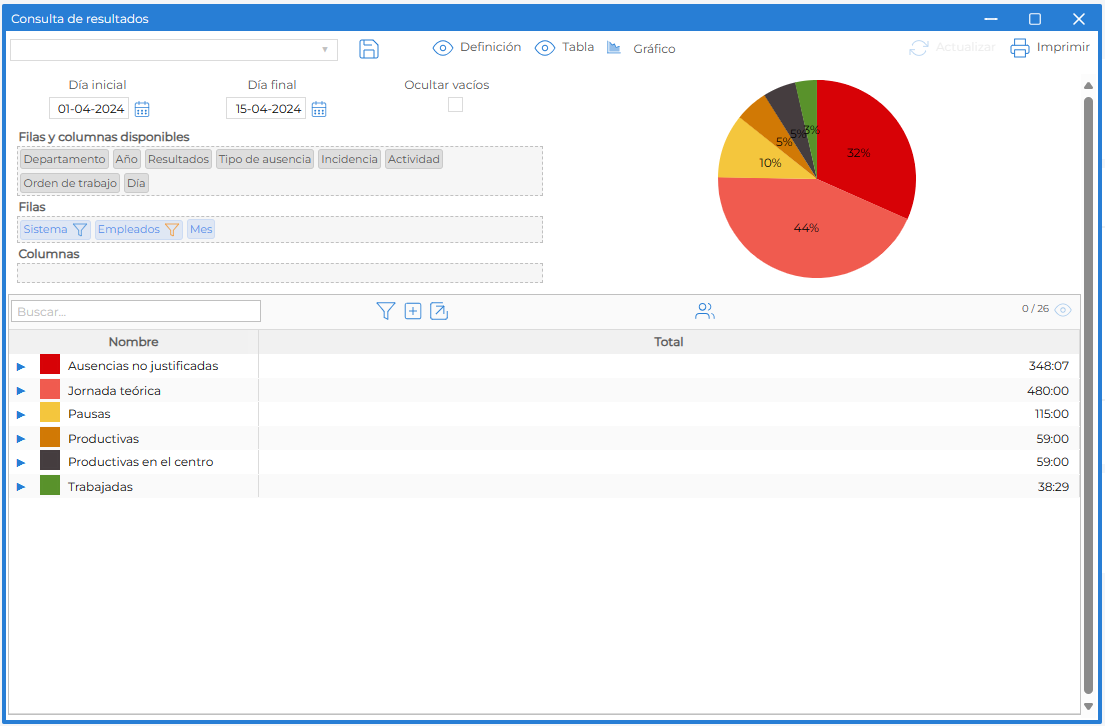
Otras acciones disponibles en Consulta de resultados
•Selección de vistas personalizadas guardadas: Desde el selector de lista desplegable, de la parte superior izquierda, puede seleccionar cualquier vista guardada en cualquier ventana de contenido que incluya conceptos de control horario. Ver "Ventanas de contenido".
• Guardar: Puede guardar, para posteriores consultas, la consulta de resultados que tiene en pantalla. El botón se encuentra a la derecha de la lista desplegable anterior.
• Mostrar/ocultar Definición: Este botón le permite alternar entre mostrar u ocultar el apartado de definición de datos (Día inicial/Final, Ocultar vacíos, filas y columnas disponibles, filas y columnas). Esto permite dar más espacio al gráfico para que se vean mejor los resultados.
• Mostrar/ocultar Tabla: Este botón le permite alternar entre mostrar u ocultar el apartado de la tabla de datos. Esto permite dar más espacio al gráfico para que se vean mejor los resultados.
•Ocultar vacíos: Si habilita el check se ocultarán de la tabla de resultados aquellos elementos que, en función de los criterios seleccionados, no tengan valor.
Acciones de la Tabla de datos
En la tabla de datos también encontrará los siguientes botones:
•Buscar... : El sistema buscará, en la lista, el texto que se escriba.
• Filtro: Abre una lista de filtros que se pueden aplicar a la lista para que muestre sólo aquellos ítems que se ajusten al filtro seleccionado. Si ha seleccionado un filtro el botón se mostrará de color naranja.
• Añadir: Abre un editor de filtros, donde podrá crear nuevos criterios de filtrado distintos de los establecidos.
• Abre una ventana adicional con la lista de personas. Todas las personas, si no se ha seleccionado ninguna en al tabla de datos, o sólo la seleccionada si la ha marcado.
• Personas: Puede filtrar la lista de personas seleccionándolas directamente con esta opción.
•x/n: Indicador de los ítems seleccionados (x) del total de la lista (n).
• Ver: Muestra sólo los ítems seleccionados en la lista.
Imprimir la consulta de resultados
Después de preparar una consulta puede imprimir la información con el botón Imprimir ( ) situado en la parte superior derecha de la ventana. Antes de imprimir se abre un formulario donde debe definir el listado mediante varios parámetros, o incluso guardar el listado para un uso posterior. Ver: "Listados".