Esta opción Configuración - Importar permite el traspaso de altas a partir de un archivo en formato delimitado CSV que facilita la incorporación individual o masiva de nuevas personas registradas en otras aplicaciones.
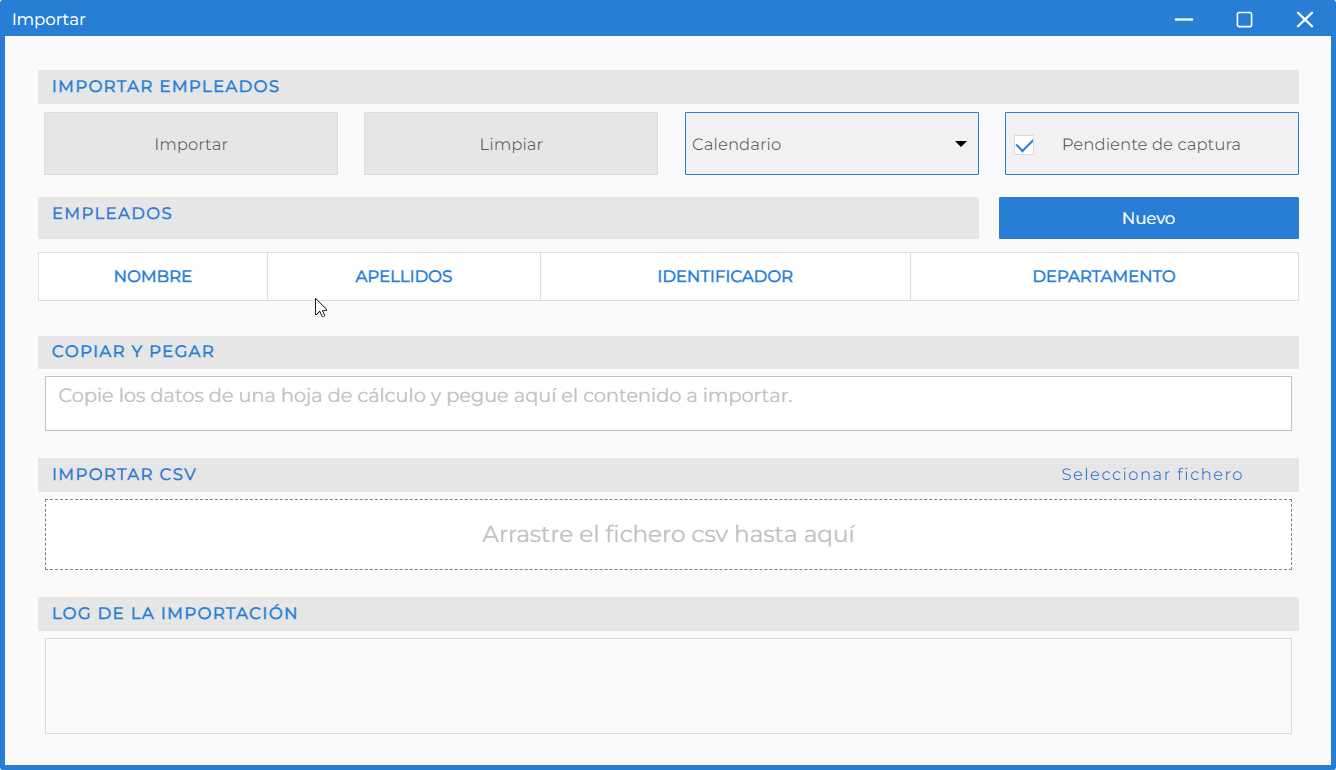
Hay varios métodos para importar personas (personal propio o personal externo).

Consiste en rellenar las casillas correspondiente a "Empleados" que muestra la imagen anterior. •Pulse el botón Nuevo. Se abre una fila nueva bajo la cabecera "Nombre, Apellidos, ...". •Rellene los datos correspondientes a la persona.
•Si quiere entrar otro registro pulse de nuevo el botón Nuevo. Se abre otra fila debajo de la anterior. •Rellene los datos correspondientes. •Puede insertar tantos registros como necesite. •Pulse el botón Calendario si quiere asignar un calendario a los registros insertados. •Pulse el botón Importar para incorporar la/s persona/s registradas. •En el Log de la importación podrá ver como ha ido la importación:
|


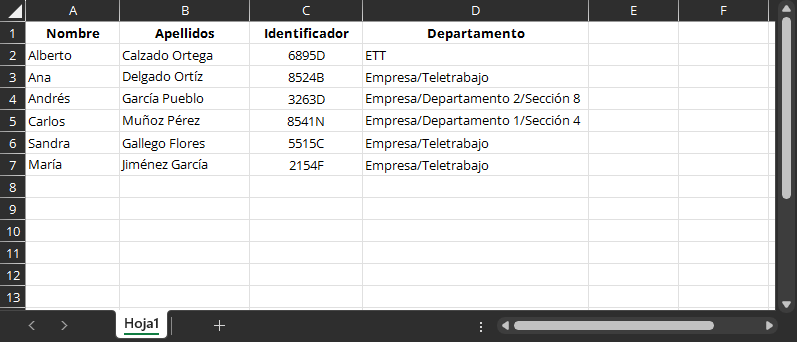
Consiste en copiar la información de un archivo Excel, con los datos requeridos, y pegar en netTime one.
•En la aplicación Excel cree un archivo con cuatro columnas (Nombre, Apellidos, Identificador y Departamento). •Rellene los datos de todas las personas que quiere importar a netTime one.
•Seleccionar las cuatro columnas de datos de las personas y copiar (Ctrl + C). •En el espacio Copiar y Pegar de netTime one pegue los datos copiados (Ctr. + V). Podrá ver como se han incorporado los registros. •Puede asignar un Calendario a todas las personas. •Si todos los datos son correctos pulse el botón Importar. •Observe en el Log de la importación si todos los registros traspasados son correctos. |

Este método consiste en crear un fichero con extensión CSV (desde Notepad, Excel, ...) usando la "coma" como separador de campos. Muy importante: El archivo de importación csv debe estar codificado en UTF-8. •El nombre del fichero debe empezar con "PER", por ejemplo, "personas.csv", "personal.csv" o "PER_contactos.csv". •El separador de campos en este fichero deberá ser la coma ",". •Los caracteres ", |, +, -, /, *, [, ], ; no se pueden utilizar. Son caracteres reservados. En caso de que algún campo de texto los contenga deberán estar entre comillas. Por ejemplo: "C/. mi calle, 7". •En la importación de personas nuevas el fichero debe incluir como mínimo el NAME (DNI), NAMEEMPLOYEE (Nombre), LASTNAME (Apellidos), REGISTERSYSTEMDATE (Fecha de alta en el sistema), y ACTIVEDAYS (Fecha de alta en la empresa). oSi se indica un ID, se usará para dar de alta a la persona. oSi no se indica un ID, el proceso de importación generará uno de forma automática. •Los campos de fecha deben tener el formato: AAAA-MM-DD. •Los campos a los que se pueda asignar valores, como incidencias, lectores, etc. (Consulte los campos y valores permitidos en la tabla de columnas disponibles): o+ Añade el valor indicado. Ya debe existir un valor en el campo. Por ejemplo, en incidencias "+1". o- Elimina el valor indicado. Ya debe existir un valor en el campo. Por ejemplo, en incidencias "-1". o* Añade automáticamente todos los valores existentes. Por ejemplo, en incidencias "*". •La primer fila del archivo debe contener la cabecera. Esta indicará los campos y el orden de importación: o"NAMEEMPLOYEE","LASTNAME","NAME","DEPARTMENTS". •Y las siguientes filas: o"Ana María","Domínguez Acuña","80593384","Empresa/Teletrabajo" o"Josefa","Navarro Ruíz","54791674","Empresa/Teletrabajo" o"Antonia","Sánchez Fernández","27941484","Empresa/Departamento 1/Sección 4" o"Miguel","Díaz Ramos","05778601","Empresa/Departamento 1/Sección 4" o"Javier","Gómez Morales","62713447","Empresa/Departamento 2/Sección 8" o"Jesús","García García","33410356","Empresa/Departamento 2/Sección 8" •Guardar el fichero CSV. (Recuerde que se debe codificar en UTF-8). •Arrastrar el fichero creado hasta el cuadro "Importar CSV", también puede seleccionar el fichero:
•Observe en el Log de la importación si todos los registros traspasados son correctos.
Tabla de columnas disponibles para importar CSV Para el proceso de importación de altas, y el mantenimiento de ésta, se ha previsto la importación de datos mediante un archivo CSV, con un formato determinado. Los campos posibles se detallan en la siguiente tabla.
|

Este método consiste en crear un fichero con extensión CSV (desde Notepad, Excel, ...) usando la "coma" como separador de campos. Muy importante: El archivo de importación csv debe estar codificado en UTF-8. •El nombre del fichero debe empezar con "CAE", por ejemplo, "CAEpersonas.csv", "cae_personal.csv" , "CAE_externos.csv" o "cae.csv". •El separador de campos en este fichero deberá ser la coma ",". •Los caracteres ", |, +, -, /, *, [, ], ; no se pueden utilizar. Son caracteres reservados. En caso de que algún campo de texto los contenga deberán estar entre comillas. Por ejemplo: "C/. mi calle, 7". •La primer fila del archivo debe contener la cabecera. Esta indicará los campos y el orden de importación: o"idperson","name","surname","company","companyid","allowedarea","startdate","enddate", "cards". •Arrastrar el fichero creado hasta el cuadro "Importar CSV", también puede seleccionar el fichero:
•Observe en el Log de la importación si todos los registros traspasados son correctos.
Tabla de columnas para importar CSV del personal externo
|
|||||||||||||||||||||||||||||||||