En la ficha de la persona, en la sección "Terminales" puede programar la captura de huella tanto en un terminal, con lector de huella, como en un lector de huella USB. Como máximo se permite el registro de dos huellas por cada persona.
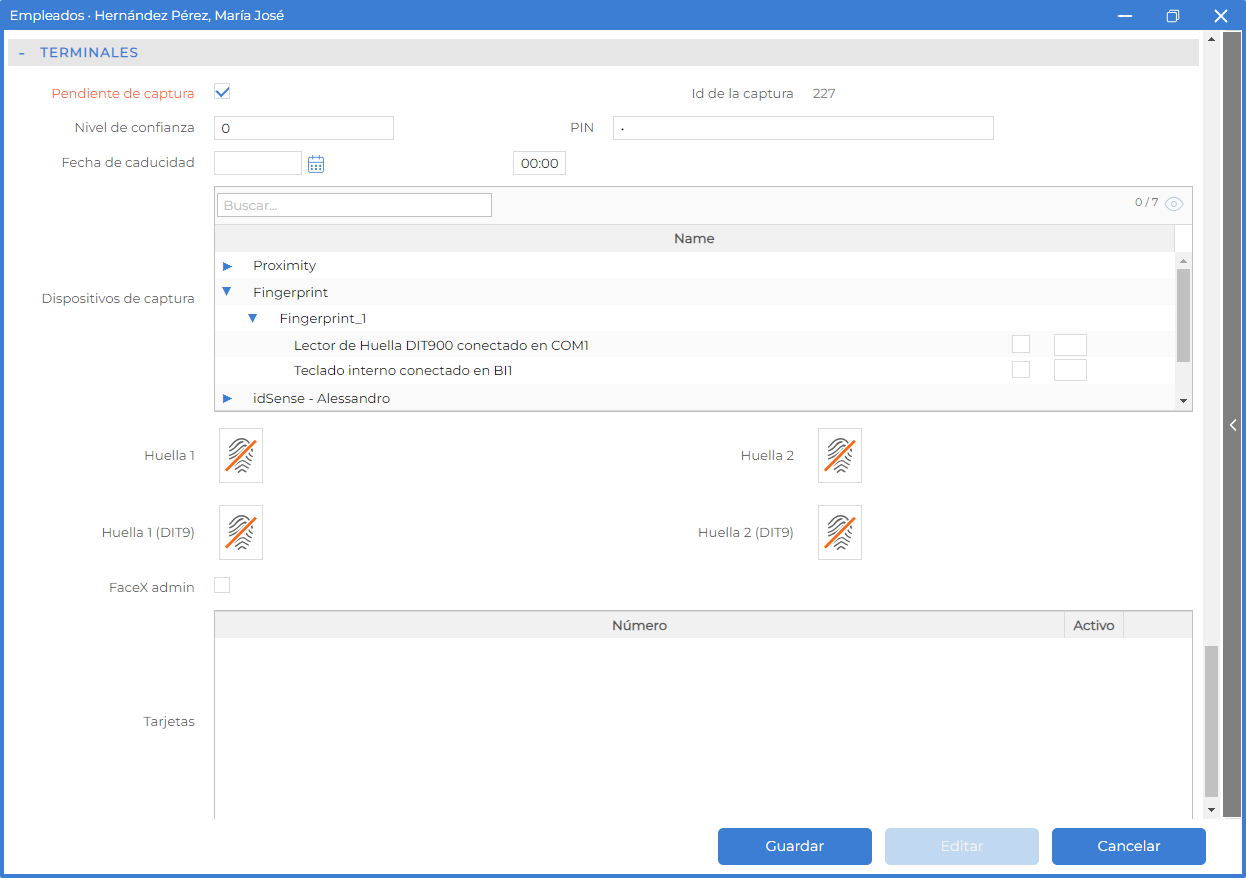
Le recordamos los campos:
•Pendiente de captura: Permite activar el procedimiento de captura de huella de la persona.
•ID de la captura: Identificador de la persona durante el proceso de captura.
•Nivel de confianza: Indicar el método que la persona utiliza para marcar. La aplicación se puede configurar para usar distintos métodos de marcar, por ejemplo, en un terminal de huella se puede marcar adicionalmente con tarjeta, tarjeta+pin, id+pin, o solo id. Así mismo se permite determinar que sólo algunas personas puedan usar estos métodos alternativos, menos seguros, por ejemplo las que tengan algún tipo de problema al marcar con la huella. El nivel de defecto es 0.
•PIN: Código que la persona usará al fichar por teclado, si tiene activada la opción de fichar por teclado.
•Fecha de caducidad: Fecha y hora que indica hasta cuando la persona puede realizar la captura de registro. Se muestra cuando se activa el check "Pendiente de capturar".
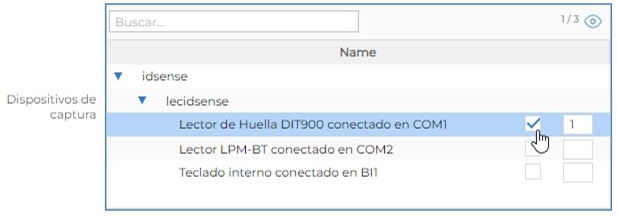
•Dispositivos de captura: Debe seleccionar el lector o lectores donde la persona puede realizar la captura. Se muestran los dispositivos si ha activado el check "Pendiente de capturar".

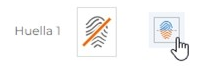
Es necesario tener un lector de huella USB instalado y conectado al ordenador donde se registrarán las huellas. netTime one lo detectará. •Abra la ficha de la persona y acceda a la sección "Terminales". Según el lector activado para el registro de la huella se habilita una fila u otra y mostrará un botón con el símbolo |
|
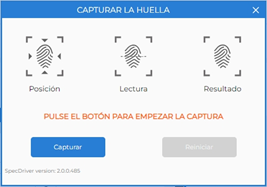
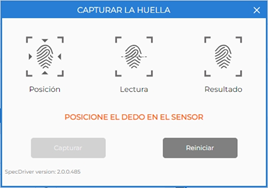
•Pulse el botón de registro de huella y se abrirá la ventana de captura de huella. •Pulse el botón "Capturar" para iniciar la secuencia de captura. •Siga las instrucciones que le indique la aplicación de registro. |
|
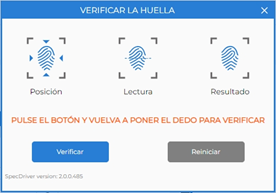
•Una vez realizada la captura, ahora debe verificarla. Así cuando lo indique la aplicación debe pulsar el botón "Verificar" volviendo a posicionar el dedo en el sensor del lector. |
|
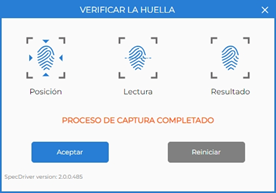
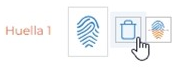
•Cuando la verificación haya concluido el sistema indicará que el proceso ha finalizado y debe pulsar el botón "Aceptar" para volver a netTime one. Si necesita repetir el registro de huella puede pulsar el botón "Reiniciar". •Si pulsa "Aceptar" se mostrará el símbolo de huella activo y una papelera en la sección de "Terminales" de la ficha de la persona. •La papelera le permite borrar la huella. |
|
Las huellas registradas se cargan en los terminales a los que la persona tiene permiso para marcar. Esta acción de carga se realiza automáticamente, pero si al fichar la persona no parece que la reconozca se puede forzar una telecarga del terminal en cuestión. Ver: Configuración - Terminales - Telecargar. |
|

Es necesario tener configurado el terminal idSense de huella en netTime one. •En la ficha de la persona, acceda a la sección "Terminales" y active el check "Pendiente de captura" para ver los "Dispositivos de captura". •Marque con un check el lector desde el que se registrará la huella de la persona. •Por defecto se incorporará el valor "1" en la casilla de la derecha. Puede modificar este valor para indicar el número de huellas que se quieren capturar. Recuerde que el máximo son 2. |
|
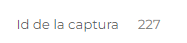
•Anote el valor de "Id de la captura". Lo necesitará más adelante para indicarle al terminal que captura se quiere realizar. Este identificador vincula el registro de la huella con la persona a la que pertenece. |
|
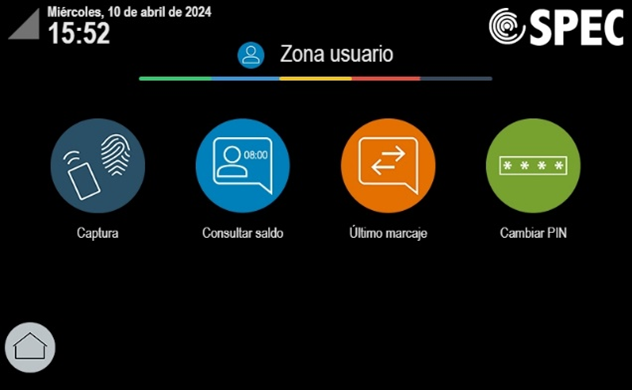
Ahora deberá desplazarse hasta el terminal idSense seleccionado con la persona a la que realizará el registro de la huella. •En el terminal idSense del menú principal seleccione el botón "Zona usuario". •Del menú Zona usuario seleccione el botón "Captura". |
|
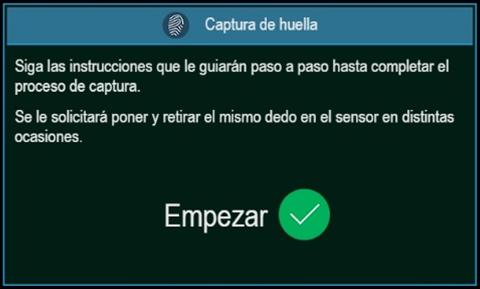
•Se muestra un teclado numérico donde deberá escribir el valor de "Id de la captura" correspondiente a la persona que se va a registrar la huella. •Al validar el identificador de captura ahora la pantalla le muestra el siguiente mensaje: •Debe tener en cuenta que después de pulsar "Empezar" dispone de un tiempo limitado para realizar la captura de la huella. En caso de superar este tiempo puede volver a empezar. |
|
•Siga la secuencia que le indica el terminal. Le solicitará que sitúe, retire y vuelva a situar el dedo en el sensor de huella. |
|
•Al finalizar toda la secuencia de captura el terminal mostrará el siguiente mensaje: •Para finalizar debe "Aceptar" la captura de la huella. En caso contrario pulse "Cancelar" para repetir la secuencia de nuevo. |
|
Las huellas registradas se cargan en los terminales a los que la persona tiene permiso para marcar. Esta acción de carga se realiza automáticamente, pero si al fichar la persona no parece que la reconozca se puede forzar una telecarga del terminal en cuestión. Ver: Configuración - Terminales - Telecargar. |
|
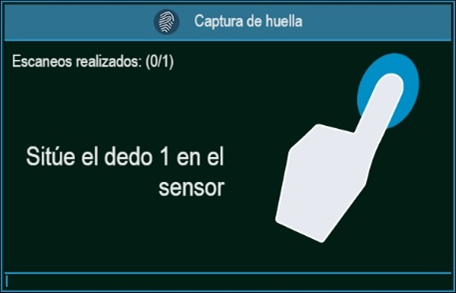
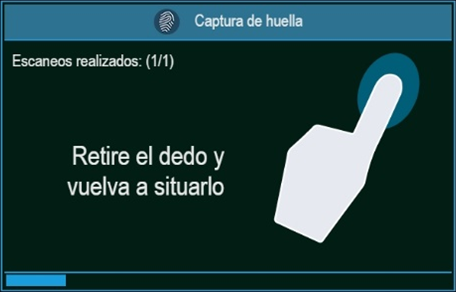
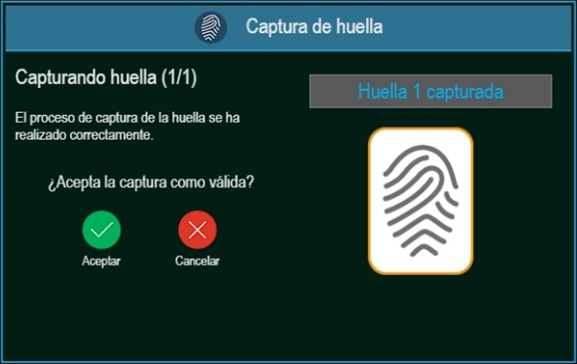
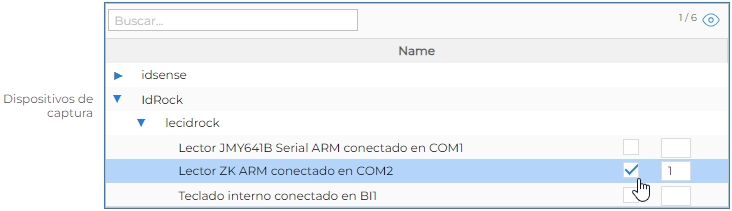
Es necesario tener configurado el terminal idRock de huella en netTime one. •En la ficha de la persona, acceda a la sección "Terminales" y active el check "Pendiente de captura" para ver los "Dispositivos de captura". •Marque con un check el lector desde el que se registrará la huella de la persona. •Por defecto se incorporará el valor "1" en la casilla de la derecha. Puede modificar este valor para indicar el número de huellas que se quieren capturar. Recuerde que el máximo son 2. |
|
•Anote el valor de "Id de la captura". Lo necesitará más adelante para indicarle al terminal que captura se quiere realizar. Este identificador vincula el registro de la huella con la persona a la que pertenece. |
|
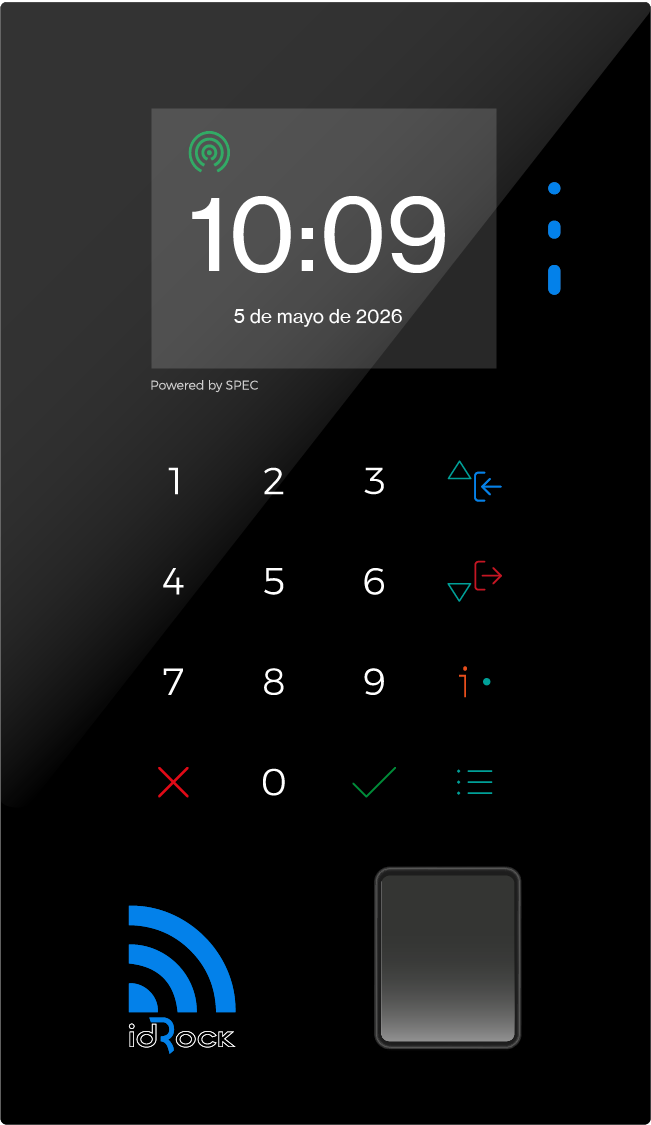
Ahora deberá desplazarse hasta el terminal idRock seleccionado con la persona a la que realizará el registro de la huella. •En el terminal idRock pulse la tecla •Seleccione la opción 3. Enroll con la tecla •En la siguiente pantalla le solicitará el "Código de enroll", escriba el valor de "Id de la captura" correspondiente a la persona que se va a registrar la huella. •Debe tener en cuenta que dispone de un tiempo limitado para realizar la captura de la huella. En caso de superar este tiempo puede volver a empezar. •Siga las indicaciones del terminal. Le solicitará que sitúe, retire y vuelva a situar el dedo en el sensor de huella. •Cuando la pantalla muestre el mensaje "Proceso de captura finalizado" ya habrá terminado la captura de la huella. |
|
Las huellas registradas se cargan en los terminales a los que la persona tiene permiso para marcar. Esta acción de carga se realiza automáticamente, pero si al fichar la persona no parece que la reconozca se puede forzar una telecarga del terminal en cuestión. Ver: Configuración - Terminales - Telecargar. |
|

 (Flecha abajo)