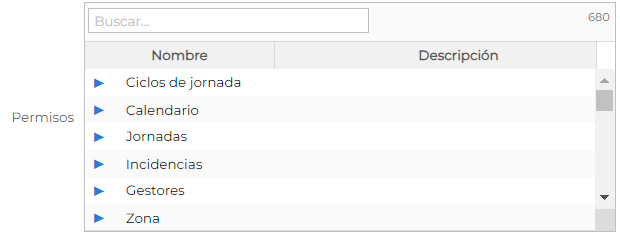
En la lista de permisos seleccionar, del menú lateral derecho General - Añadir.
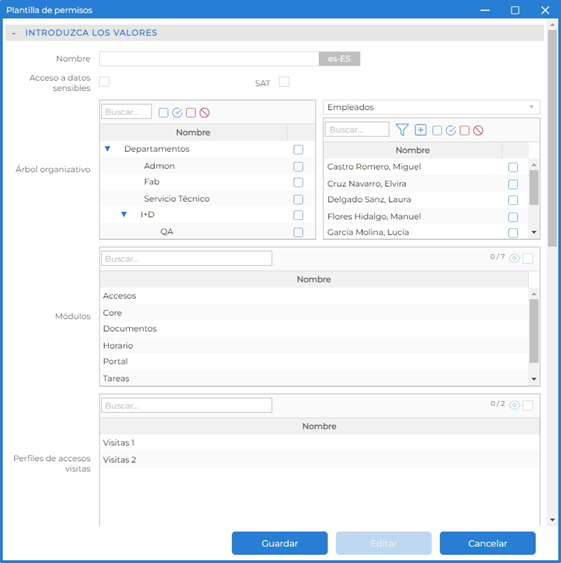
Antes de crear una plantilla es importante tener en cuenta que modificar plantillas, sin el conocimiento adecuado, puede implicar riesgo de comportamiento no deseado de la aplicación. Se recomienda duplicar siempre una plantilla que exista antes de realizar cambios, para asegurar que el resultado es el adecuado.
En primer lugar, se asignará un nombre a la plantilla nueva. A continuación se procederá a configurar los siguientes campos:
•Acceso a datos sensibles: Al habilitar esta función, el gestor tendrá acceso a los datos personales de las personas bajo su supervisión.
Nota: Es responsabilidad del administrador de la aplicación gestionar el acceso a los datos sensibles por parte de los distintos perfiles de gestor. SPEC, en ningún caso, será responsable del uso indebido de esta opción.
•SAT: Habilita el acceso "Avanzado" de la configuración. El acceso y configuración de parámetros avanzados, sin la el conocimiento adecuado, puede ocasionar errores o comportamiento no deseado de la aplicación. Antes de activar esta opción consulte con el Departamento Técnico de SPEC.
•Árbol organizativo: En esta sección hay dos apartados distintos. A la izquierda verá los departamentos que se han creado, y a la derecha, todas las personas que se han dado de alta. Por defecto, se tiene acceso a todos. En caso de que interese limitar el acceso se usarán los botones que se encuentran al lado de cada departamento y/o persona. De forma predeterminada se muestra el icono de cuadrado azul, pero con cada clic cambiará el icono y su función:
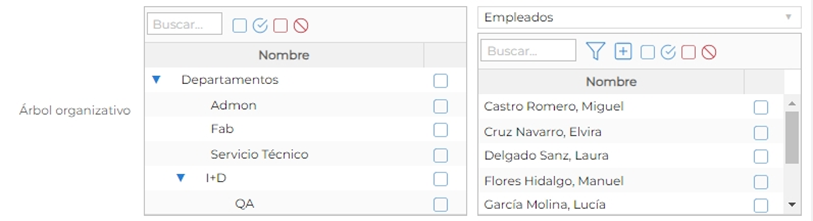
o Vista autorizada por herencia: Permite ver el departamento y/o las personas seleccionadas. El permiso se hereda de los niveles superiores. Por ejemplo, las personas que se ven de forma automática porque pertenecen a un departamento autorizado, o departamentos que pertenecen a uno superior, si no se les ha deniega la vista.
o Vista autorizada explícita: Permite ver el departamento y/o las personas seleccionadas, de forma explícita, independientemente de su pertenencia o herencia respecto a otro departamento. Permite seleccionar solo determinados elementos.
o Vista denegada: No permite ver el departamento y/o las personas seleccionadas. El permiso se hereda de los niveles superiores. Por ejemplo, las personas que no son visibles de forma automática porque pertenecen a un departamento no autorizado, o departamentos que pertenecen a uno superior, si no seles autoriza la vista,
o Vista denegada explícita: No permite ver el departamento y/o las personas seleccionadas de forma explícita, independiente de su pertenencia o herencia respecto a otros departamento. Permite seleccionar solo determinados elementos.
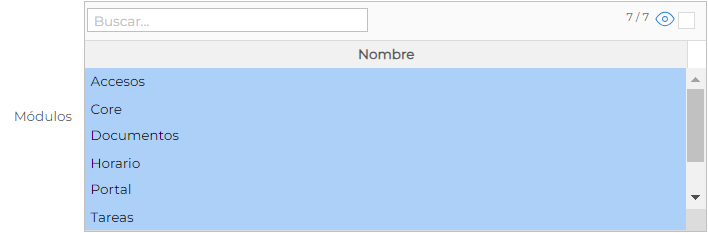
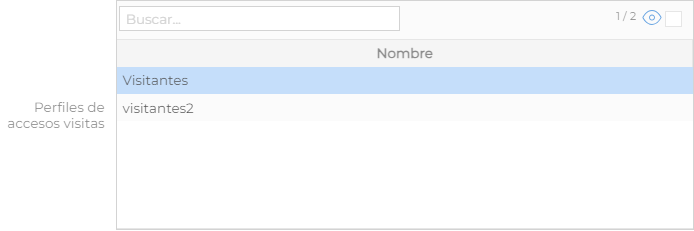
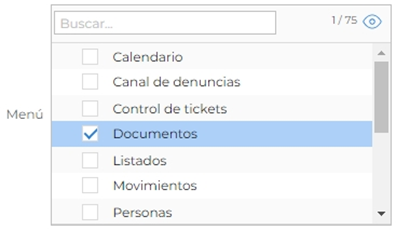
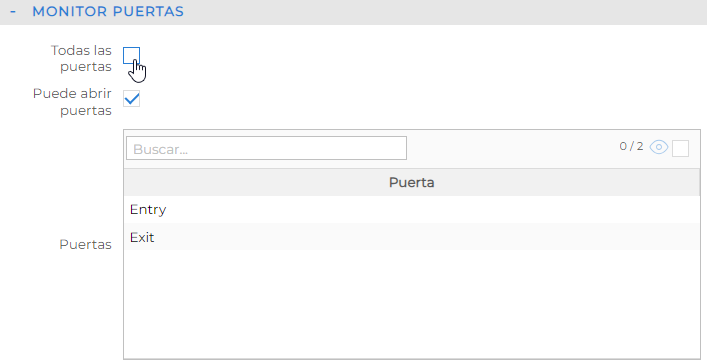
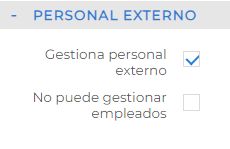
Las siguientes opciones de la plantilla de permisos no se deben modificar sin los conocimientos adecuados. Su configuración incorrecta puede ocasionar un mal funcionamiento de la aplicación. Antes de realizar cualquier configuración se recomienda consultar con el departamento técnico de SPEC.