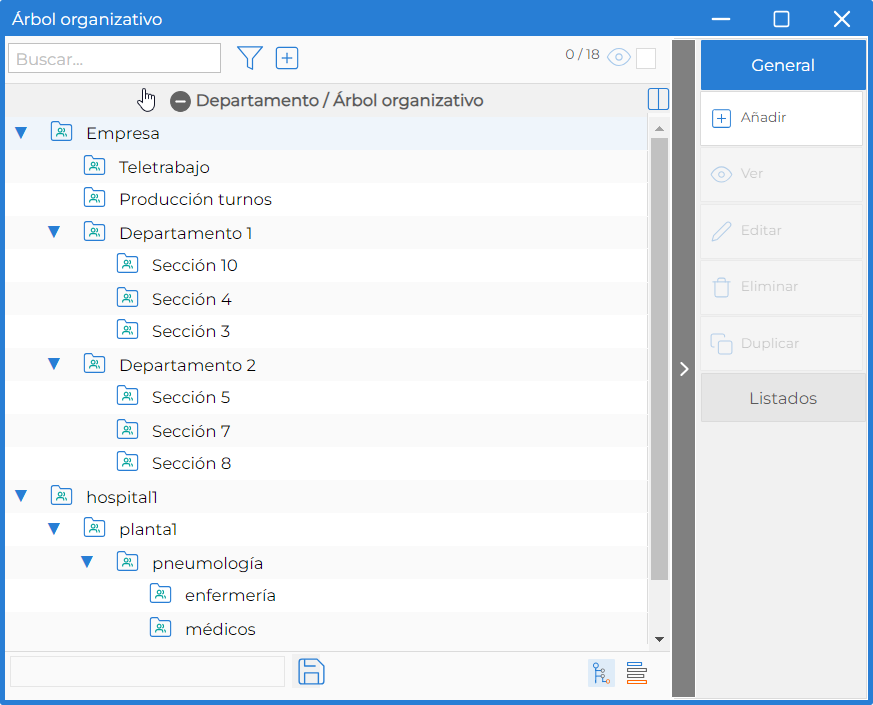
La opción de Configuración del Árbol organizativo ofrece la posibilidad de describir una estructura departamental, en forma de árbol, que se podrá usar para clasificar al personal gestionado.
Esta función permite el diseño de un árbol con tantos nodos y ramas como su organización necesite.
Los botones  /
/  presentan de distinta forma esta ventana, en forma de árbol o lista.
En forma de árbol, haciendo clic en los iconos  /
/  de la cabecera de la columna, puede plegar y desplegar el contenido.

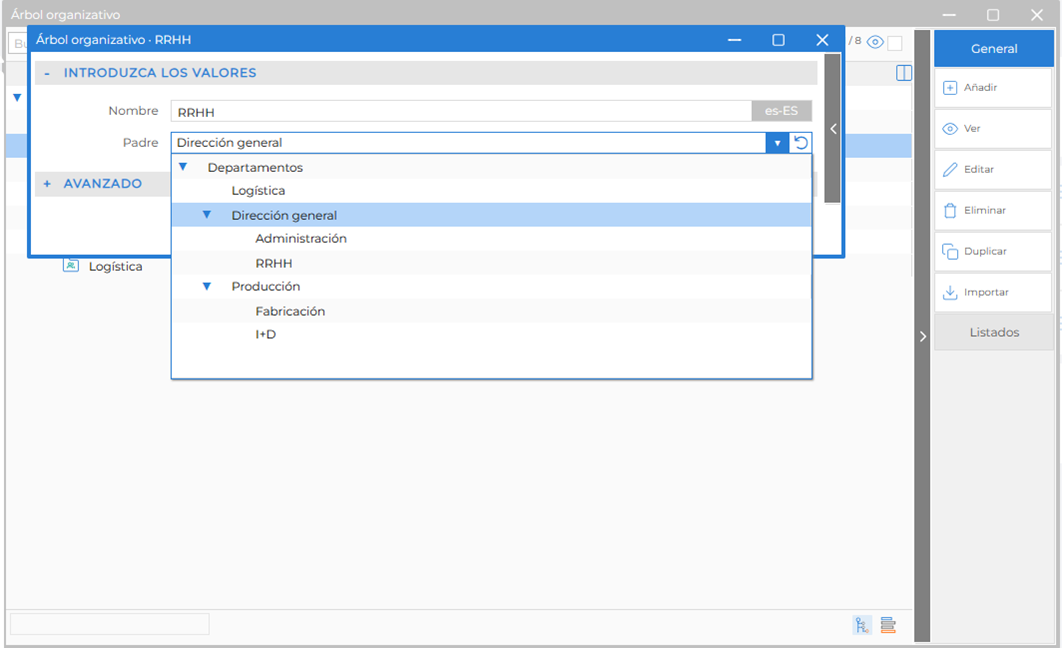
Con la opción Añadir, podemos crear un nuevo elemento en el organigrama. Para ello sólo se debe informar un nombre y seleccionar el nodo padre del que dependerá jerárquicamente.
Para añadir un departamento nuevo debe seleccionar la opción Añadir del menú lateral derecho de la ventana. •Nombre: Escribir el nombre del departamento. •Padre: Indicar si depende de alguno de los nodos que ya existen, si no es el caso dejar el campo Padre en blanco. •Id: Identificador que se asigna automáticamente al departamento. •Nombre interno: Nombre que se asigna automáticamente y que usa el sistema. •Posición: Puede ver en un orden específico el árbol organizativo si asigna un número de posición a cada nodo. •Elementos permitidos: Esta opción habilita la posibilidad de crear Calendarios, Jornadas, Listados, etc. específicos para el nodo seleccionado. Cuando se crea alguno de los elementos indicados podrá seleccionar el departamento al que se asigna, así la persona gestora asignada solo podrá ver los creados para dicho departamento. Por defecto está seleccionado el elemento "Empleados" que permite a la persona gestora ver solo las personas adscritas al nodo correspondiente. Importante: Debe tener en cuenta que la selección de "Incidencias" como elemento permitido impide ver la lista de incidencias a las personas de otros departamentos, por tanto no se pueden asignar ni usar en los terminales, por ello no se aconseja esta acción. |
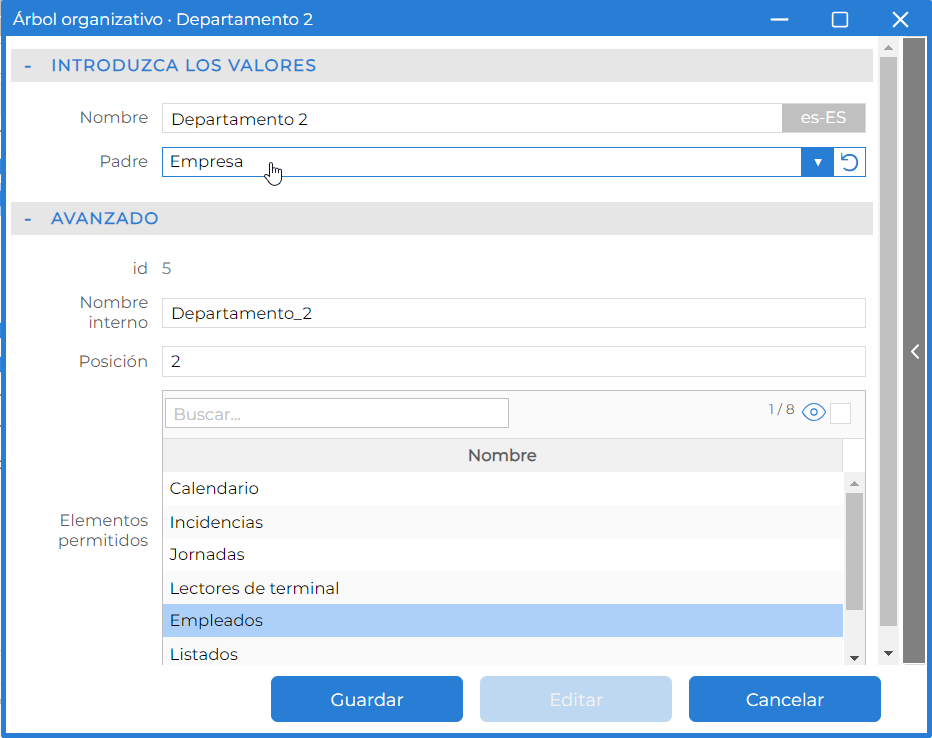
Para gestionar un elemento existente, debe seleccionarlo y del menú derecho de la ventana, hacer clic en "General" ahora puede escoger la acción que le interese.
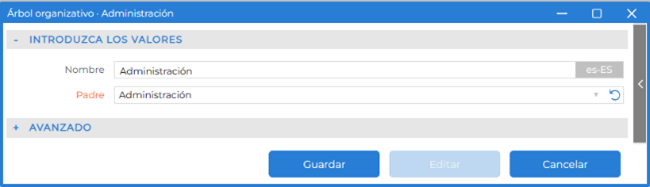
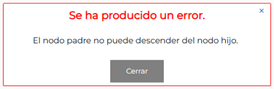
En caso de asignaciones erróneas el programa muestra los avisos correspondientes.
Debe tener en cuenta que, al modificar el nodo padre de un elemento del árbol, no es necesario hacer ninguna acción sobre los empleados que estén asignados a ese elemento. Seguirán asignados al elemento y por herencia dependerán del nuevo nodo padre seleccionado. |
Si es necesario borrar un departamento o nodo, debe seleccionarlo y, en el menú lateral derecho "Generar" usar la opción Eliminar. En este punto, en función de su situación en la jerarquía y de las personas que puedan tener su asignación se pueden presentar tres situaciones:
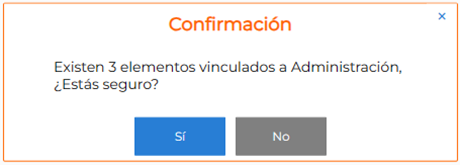
•El departamento o nodo no tiene elementos dependientes o hijos y, además, no hay personas asignadas. En este caso solo se debe confirmar el mensaje de advertencia y se eliminará el departamento. •El departamento o nodo no tiene otros elementos dependientes o hijos, pero hay personas asignadas, como indica el siguiente mensaje:
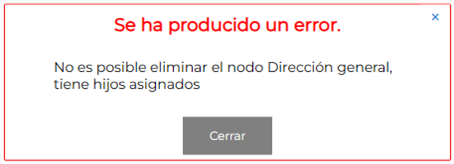
En este caso se puede confirmar el mensaje y se borrará el elemento, pero las personas asignadas quedarán sin pertenencia a ningún departamento. Esto puede provocar anomalías en los filtros que existen, listados con filtros por departamentos, etc. Es una buena práctica revisar estos puntos antes de eliminar un elemento del organigrama. •Por último, se puede dar el caso del departamento o nodo que tiene otros elementos dependientes o hijos. En este caso el programa avisa de este hecho y permite borrarlo. Para eliminar un departamento o nodo con estas características, primero se deben eliminar los elementos dependientes o hijos, o bien asignarlos a otros departamentos:
|