Recomendamos que: Revise si todas las incidencias predefinidas se ajustan a lo que su empresa necesita. En caso de que alguna no se ajuste puede modificarla.
A esta opción se accede desde el menú de la izquierda, de la pantalla principal, seleccionando la opción Horario - Configuración - Incidencias.
Primero presenta una ventana de contenido con la relación de las incidencias que se han configurado. Al seleccionar una de ellas, con doble clic, abre la definición correspondiente a la incidencia seleccionada:
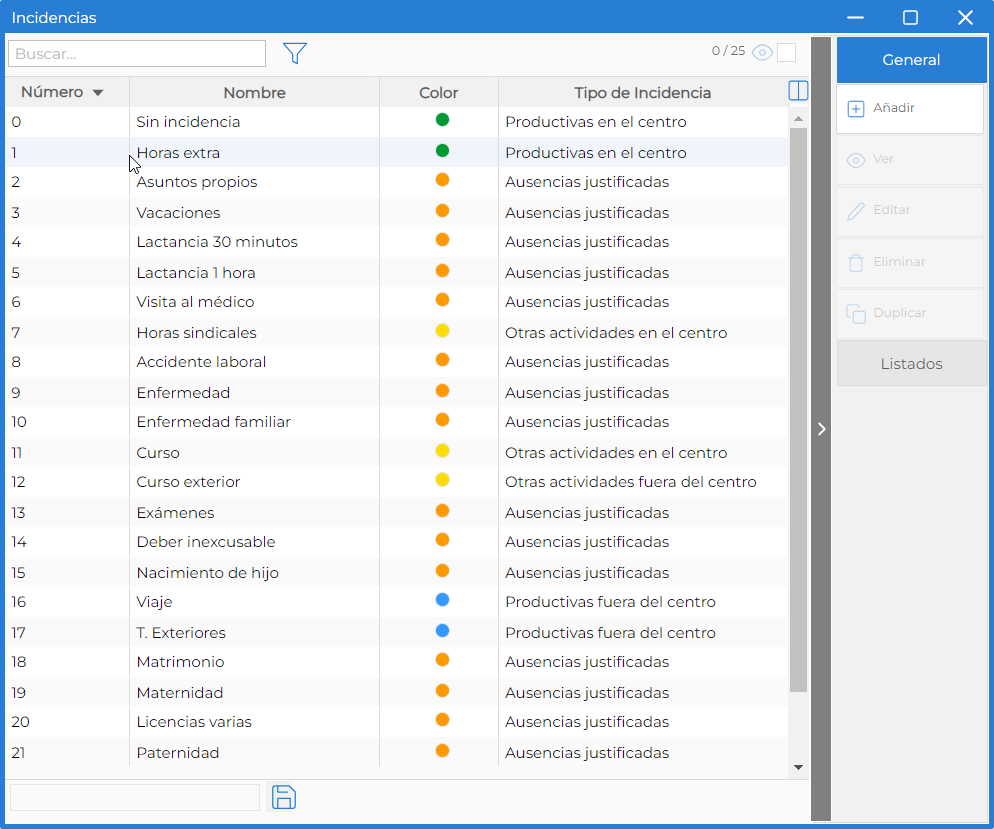
Al acceder a Horario - Configuración - Incidencias puede ver la ventana de contenido con la relación de las incidencias que ya se han configurado. En el menú de la derecha, en la sección "General" pulse el botón Añadir.
Los parámetros de configuración de las incidencias están divididos en varios apartados:

Identificador |
Código numérico que identifica la incidencia. Debe ser único. Este código también se utiliza para fichar con incidencia en los terminales. |
Nombre |
Nombre de la incidencia. Debe ser único y no demasiado largo, para que se vea bien en la pantalla del terminal. Este nombre se puede traducir. |
Tipo |
Clase a la que pertenece la incidencia. Todas las incidencias deben pertenecer a una clase, ésta determina su comportamiento y cómo calculan el tiempo. |
No contabilizar como horas teóricas |
Activar el check indica que el tiempo dedicado bajo esta incidencia no debe contabilizar Horas teóricas, es decir, es una incidencia que no afecta a las Horas teóricas anuales. Un ejemplo puede ser la incidencia Vacaciones cuyo cómputo anual está fuera de las horas que se debe trabajar. Así una jornada justificada con Vacaciones no se tendrá en cuenta al contar las Horas teóricas. |
Puede sobrepasar las horas teóricas |
Activar el check indica que se permite contabilizar el total del tiempo efectivo de la incidencia, independientemente del valor de horas teóricas estipuladas. |
Se debe recuperar |
Activar el check indica que el tiempo dedicado bajo esta incidencia se debe recuperar, es decir que no se tiene en cuenta a efectos de Horas trabajadas, por ello el saldo reflejará un valor negativo mientras no se compense. |
Nombre interno |
Nombre interno con el que el sistema reconoce la incidencia. Si se tiene en cuenta que el nombre se puede traducir, el nombre interno es el que se utiliza para realizar los cálculos y asignar los resultados, aunque, según el idioma, mostrará el que corresponda. Este nombre interno no acepta ni acentos ni espacios. El sistema, al crear la incidencia le propone uno. |
Es arrastrable |
Activar el check indica que el tiempo dedicado bajo esta incidencia se puede prolongar más de un día. Recuerde que solo se pueden arrastrar las incidencias de las clases "Productivas fuera del centro", "Otras actividades fuera del centro" y "Ausencias justificadas", es decir, aquellas que implican salida del centro de trabajo. |
Máximo de días de arrastre |
Número máximo de días que la incidencia se puede prolongar, es decir, cuántos días justifica la incidencia. El valor máximo es de 999 días naturales. |
Contabilizar evento en festivo |
Activar el check indica que la incidencia también se cuenta en jornadas festivas. Por ejemplo todas aquellas que se cuenten días naturales. Nota importante: La jornada debe estar configurada para ello. |
El arrastre finaliza en la jornada anterior |
Activar el check indica que una incidencia arrastrable finaliza el día anterior al que se produce el marcaje que la cierra. Por ejemplo, se aplica en incidencias cuya duración estipulada es un número de días completo, como "Matrimonio". |
No permitir el uso en el terminal |
Activar el check indica que la incidencia no se puede usar en el terminal, pero sí en el Portal de la persona trabajadora. |
Su uso desde el terminal requiere validación |
Activar el check indica que al fichar en el terminal con esta incidencia, se genera una petición de marcaje que necesita una validación posterior. Por ejemplo es útil en casos que se debe presentar un justificante de la ausencia. Por ejemplo, visita al médico, exámenes, etc. |
Su uso desde la aplicación no requiere validación |
Activar el check indica que al fichar desde el Portal con esta incidencia, no se requiere validación, aunque el check anterior esté activo. |
Mínimo diario |
Tiempo mínimo diario que contabilizará. No se tiene en cuenta el tiempo transcurrido bajo la incidencia si no se llega al valor indicado. |
Máximo diario |
Tiempo máximo diario que contabilizará. El sistema deja de acumular tiempo cuando el contador llega al valor indicado. |
Discretizar el valor |
Activar el check indica que el tiempo bajo la incidencia se contabiliza en fracciones completas de tiempo. |
Discretización |
Permite ajustar distintas formas de contar el tiempo en la incidencia: •Contar todo el tiempo que un empleado está bajo esta incidencia. En este caso se tiene en cuenta todo el tiempo, no se debe discretizar. •Penalizar: Contar el tiempo en incidencia solo si se completa el valor "Discretización". En este caso se debe ajustar la Discretización y el Disparo con el mismo valor. Así si el valor de fracción es 15 minutos y el tiempo empleado en esta incidencia es de 13 minutos, no se acumula nada. Pero si la persona está 16 minutos, se acumulan 15 porqué se ha completado la primera fracción, pero no la segunda, ya que deben transcurrir 15 minutos más. •Bonificar: Contar el valor Incremento si se completa el valor "Discretización". En este caso se debe ajustar la Discretización a 30 minutos y el Disparo con un valor más bajo. Así si el disparo es de 28 minutos, transcurridos 28 minutos bajo la incidencia se incrementarán 30 minutos (Discretización) en el contador de la incidencia. |
Disparo |
•Indicar cuánto tiempo debe transcurrir hasta que se acumule el valor de discretizado. |
Periodos de validez de la incidencia |
Indicar la fecha de inicio y fin en que la incidencia se puede usar. |
Método de conversión de minutos a eventos |
•Por bloques: cuenta un evento cada vez que se detecta una ocurrencia de la incidencia durante una jornada. •En fracciones de X minutos: cuenta un evento cada vez que se completa el tiempo indicado. •Contar solo un evento cuando se utilice: solo cuenta un evento por jornada, si se utiliza la incidencia. |
Mínimo diario |
Número mínimo de eventos que se deben producir para contabilizar alguno. |
Máximo diario |
Número máximo de eventos que se contabilizarán en cada jornada. |