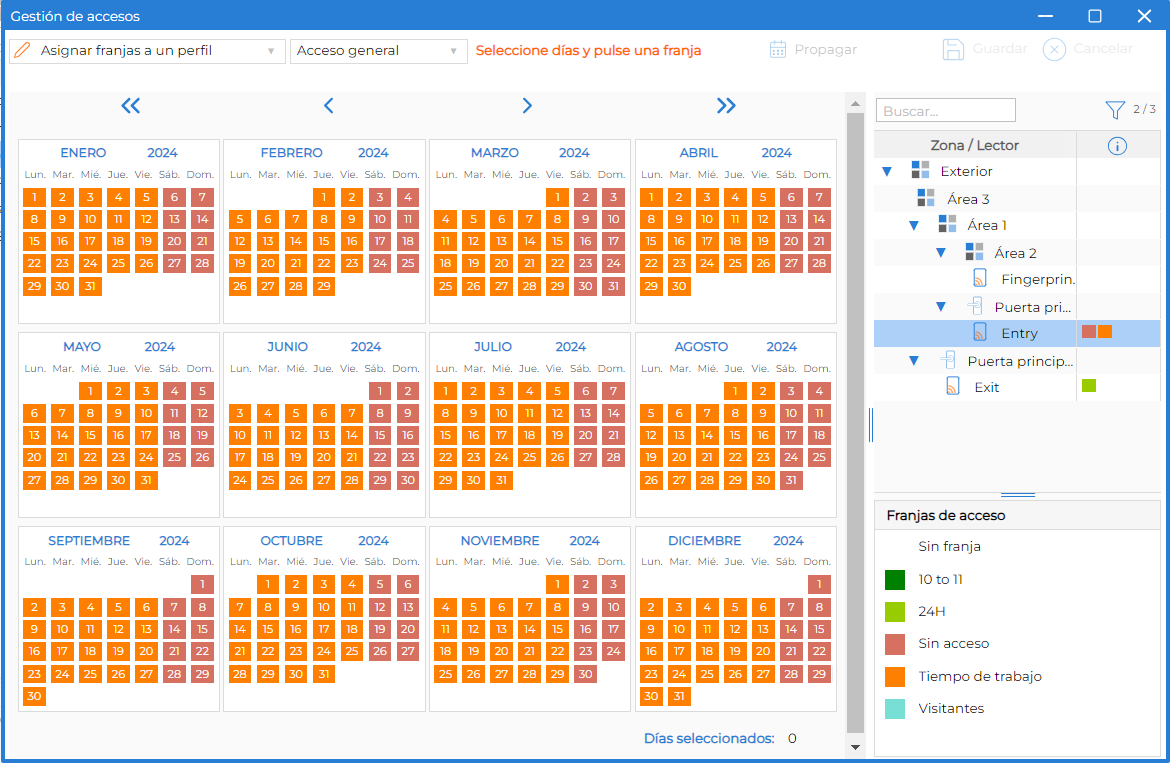
Seleccione, en la ventana de Gestión de accesos, la opción "Asignar franjas a un perfil" en el primer selector (arriba a la izquierda). Esto permite establecer qué franjas de acceso tendrá un perfil de accesos y sobre qué lector actuará.
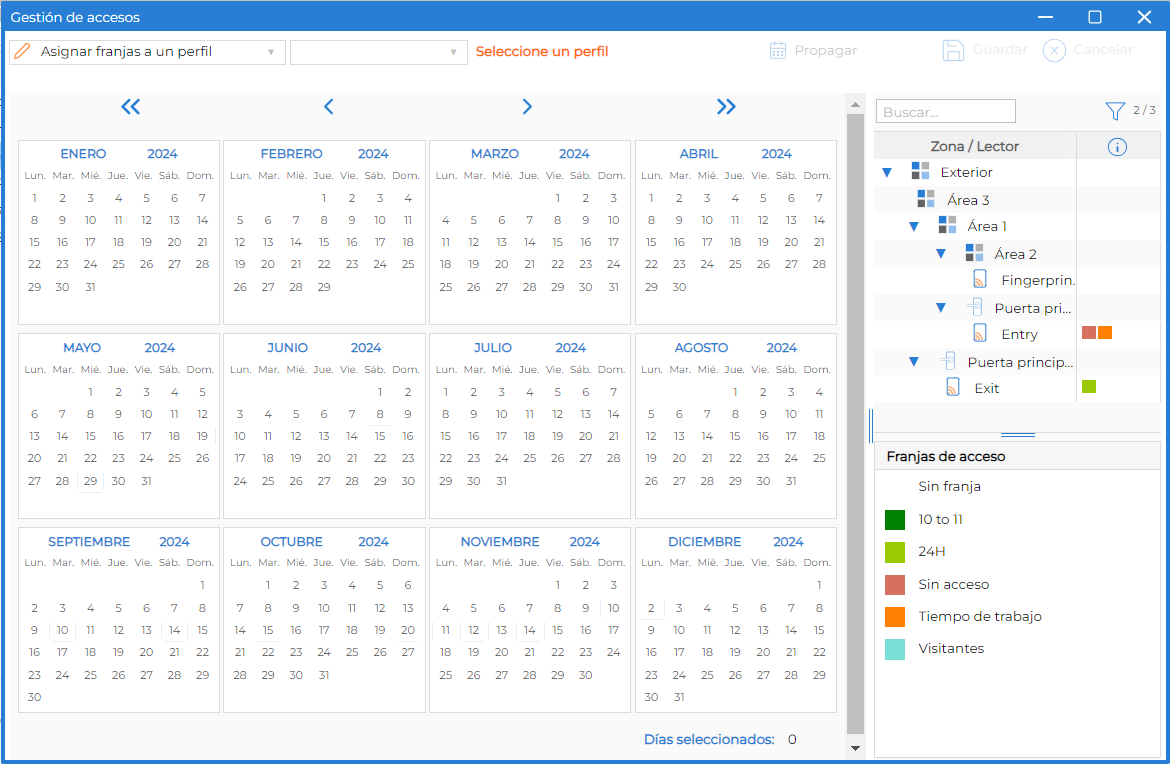
•Seleccione el nombre del perfil al que se le aplicará la configuración (segundo selector arriba). |
|
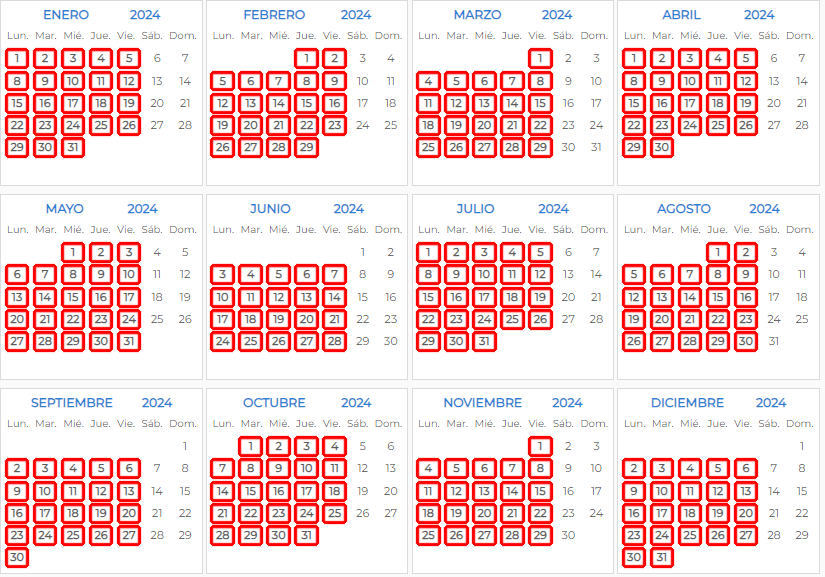
•Ahora debe seleccionar los días en que se aplicarán las franjas de acceso. La selección es igual a la del calendario de horario. Ver: "Horario - Configuración - Calendarios - Selección de días". |
|
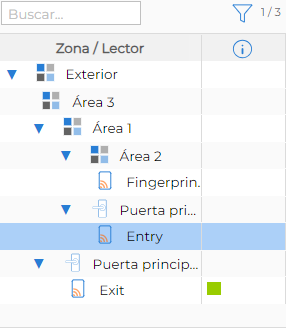
•Con los días marcados haga clic en el lector o zona que interese. |
|
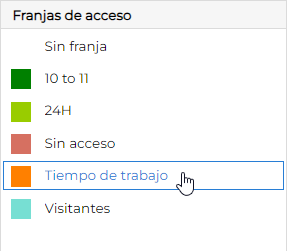
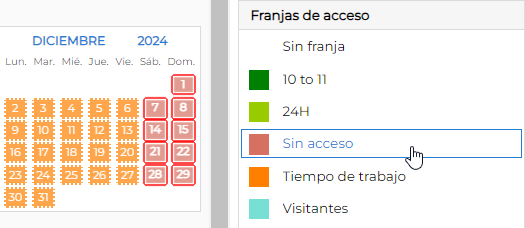
•Seleccione la franja de acceso. |
|
•Haga clic con el cursor fuera de la zona del calendario para desactivar la selección. |
|
•Seleccione más días, por ejemplo sábados y domingos y escoja otra franja de acceso para el fin de semana. |
|
•Haga clic con el cursor fuera de la zona del calendario para desactivar la selección. |
|
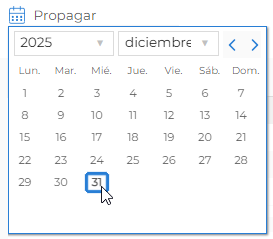
•Si quiere propagar el perfil a los siguientes años puede hacerlo si escoge todos los días del año o del periodo que prefiera, hace clic en el botón superior |
|
•Ahora ya puede "Guardar" la asignación del perfil seleccionado. •Debe repetir los pasos indicados hasta ahora por cada lector que requiera el perfil seleccionado. •Observe que los lectores que tienen asignada la franja seleccionada se muestran con un cuadrado del color de la franja. Esto indica que es una asignación de perfil. En caso de que se muestre una forma redonda, indica que corresponde a un permiso temporal a un empleado. |
|
|
|
Recuerde: En la ficha de la persona se asignan los perfiles de acceso. Ver: Personas - Ficha de la persona - Accesos. También puede asignar los perfiles de acceso a varias personas con la opción "Acciones masivas" si selecciona Editar campos - Accesos - Perfiles. |
|

 MODIFICAR un perfil
Para añadir un lector a un perfil ya definido: •Seleccione el perfil que quiere modificar. •Seleccione el lector que quiere añadir al perfil. •Indicar en el calendario los días durante los que se autoriza el paso en el lector. •Aplique la franja de accesos que debe usar el lector. •Al completar estos pasos "Guarde" la modificación. |