La opción Zonas permite establecer la estructura de los recintos cerrados controlados por los lectores que accionarán los impedimentos de paso cuando las personas que fichen estén autorizadas a pasar. En Zonas debe definir los recintos cerrados que se controlarán, y después desde Terminales se asignarán los lectores de acceso perimetrales de los recintos que se han establecido.
La siguiente imagen muestra un ejemplo basado en la distribución de recintos cerrados:
Se puede observar que hay tres zonas, dos de ellas con acceso bidireccional (entrada/salida), y la otra solo de entrada (se controla quién puede entrar pero la salida es libre. Este ejemplo se puede representar de la siguiente manera: •Exterior. oÁrea 1 ▪Área 2 oÁrea 3 |
|
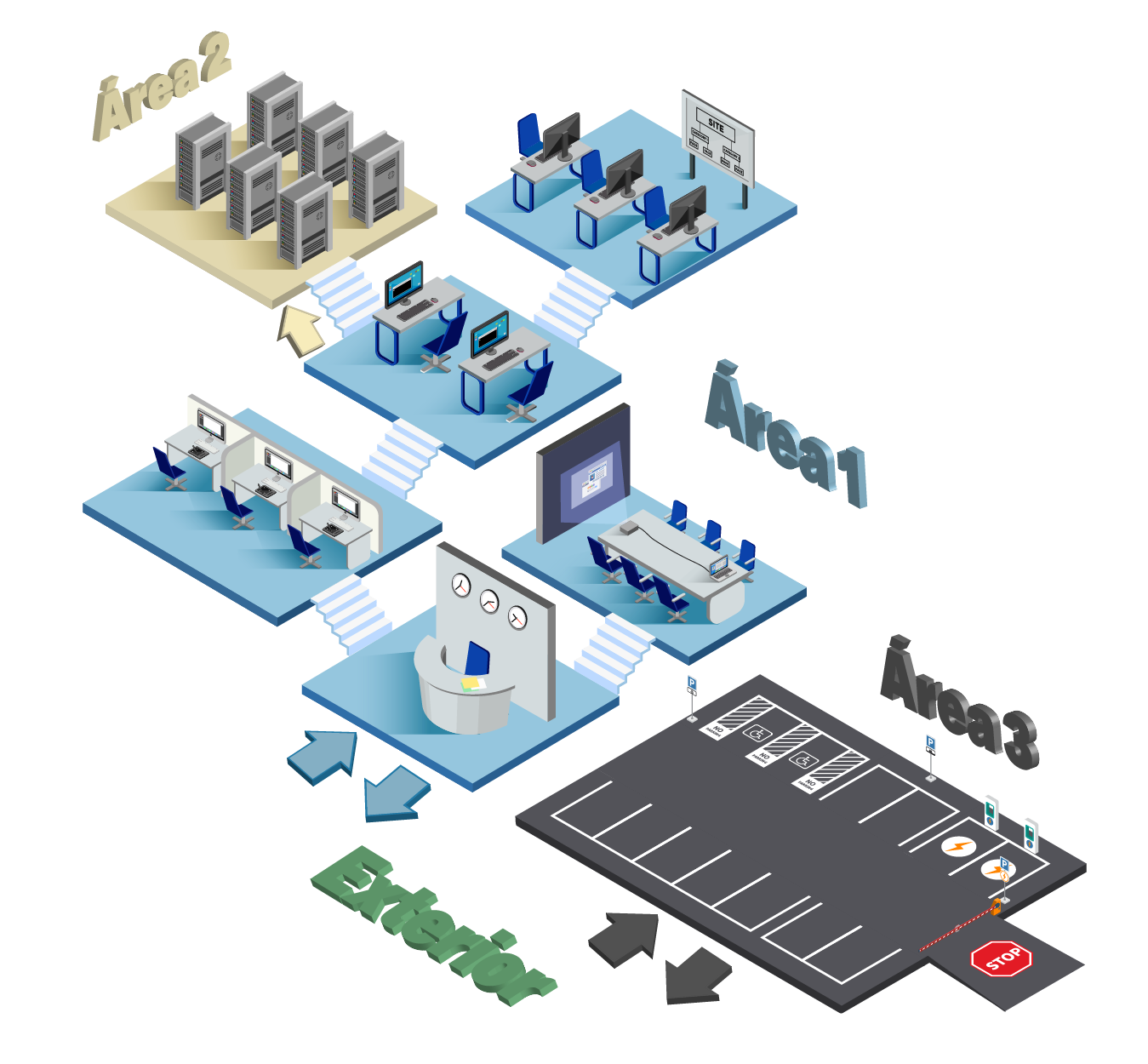
La zona exterior siempre existe (está predefinida) y es la base en la que se construye el árbol zonal. En cualquier distribución de zonas como mínimo debe existir Exterior e Interior, de manera que se pueden ubicar las personas en una u otra, en función del uso de los impedimentos de paso controlados por los terminales que separen las zonas. En el plano de ejemplo se necesitan 5 lectores para controlar los accesos, dos en las zonas Área 1 y Área 3 (uno en cada sentido de paso) y un lector para el control del acceso a la zona Área 2.
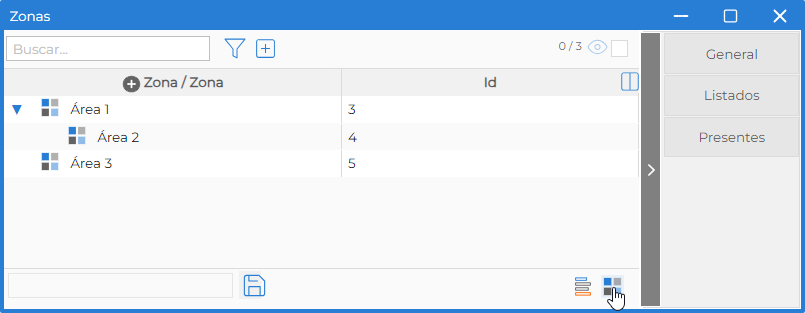
Todas las zonas son independientes, la disposición de la zona Área 2 bajo Área 1 no indica dependencia. Así cuando se muestran los presentes en la zona Área 1 no se incluyen las persona de la zona Área 2.
La definición de las zonas es el marco sobre el que después se situarán los lectores, establecido para cada uno de los que se ubiquen en el perímetro de las zonas donde se permite el paso, de manera que cuando se accionan detectan donde entra la persona. El concepto de entrada/salida es relativo al punto de vista del observador, toda entrada a un sitio implica una salida de otro y viceversa. En caso de zonas continuas, A y B, cuando se pasa de A a Be se puede decir que se entra en B, pero también que se sale de A. Para evitar esta ambigüedad se tendrá en cuenta que todos los movimientos son de Entrada hacia la zona en la que se estará presente si se autoriza el paso.
La zona Exterior está predefinida (solo puede cambiar su nombre) y a partir de ella se debe construir el árbol de zonas. Así, siguiendo el ejemplo se debe crear la zona Área 1.
 AÑADIR UNA ZONA
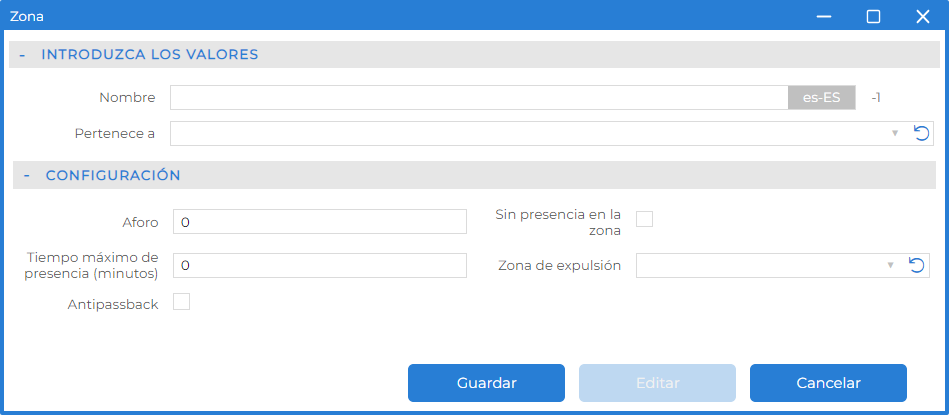
En la pantalla de Zonas seleccione "General - Añadir" del menú derecho de la ventana.
•Nombre: Nombre que identificará a la zona. •Pertenece a: Seleccionar la zona de la que depende. Si seguimos el ejemplo la zona Área 1 se debe escoger Exterior, en caso de la zona Área 2 se debería escoger Área 1 cuando ya se haya añadido. Con este paso ya se ha creado la zona. Las opciones de configuración se destinan a propósitos especiales y, todas excepto "Sin presencia en la zona", solo funcionan correctamente si netTime one y los terminales que controlan las zonas funcionan online. Estos controles especiales se pueden aplicar a la zona Exterior predefinida. •Aforo: Establece el número máximo de personas que se permite dentro de la zona al mismo tiempo. El sistema no permitirá entrar a nadie más mientras el aforo esté completo. Esta función solo será efectiva si los terminales que controlan la zona están online. •Sin presencia en la zona: Establece una zona en la que sólo se quiere controlar la entrada, y la salida es libre (en el ejemplo la zona Área 2). Con esta opción habilitada la zona no muestra personas presentes en el Monitor de accesos, una medida adecuada, ya que al no haber un dispositivo que informe que las personas abandonan la zona siempre están dentro. •Tiempo máximo de permanencia en zona: Este ajuste provoca la expulsión automática de una persona hacia la "Zona de expulsión" indicada cuando se cumpla el tiempo de permanencia indicado. Genera un movimiento de salida automático. Solo será efectiva si los terminales que controlan la zona están en online. •Antipassback: Este ajuste , si está habilitado, impide que se vuelva a acceder a una zona si el sistema detecta que aún está en ella. La zona Externa es predefinida y solo se puede editar el nombre, así no es posible aplicar los ajustes especiales. Al finalizar la ventana de Zonas se presentará así, si pulsa el botón |
 :
:
ASIGNAR LECTORES A LA ZONA
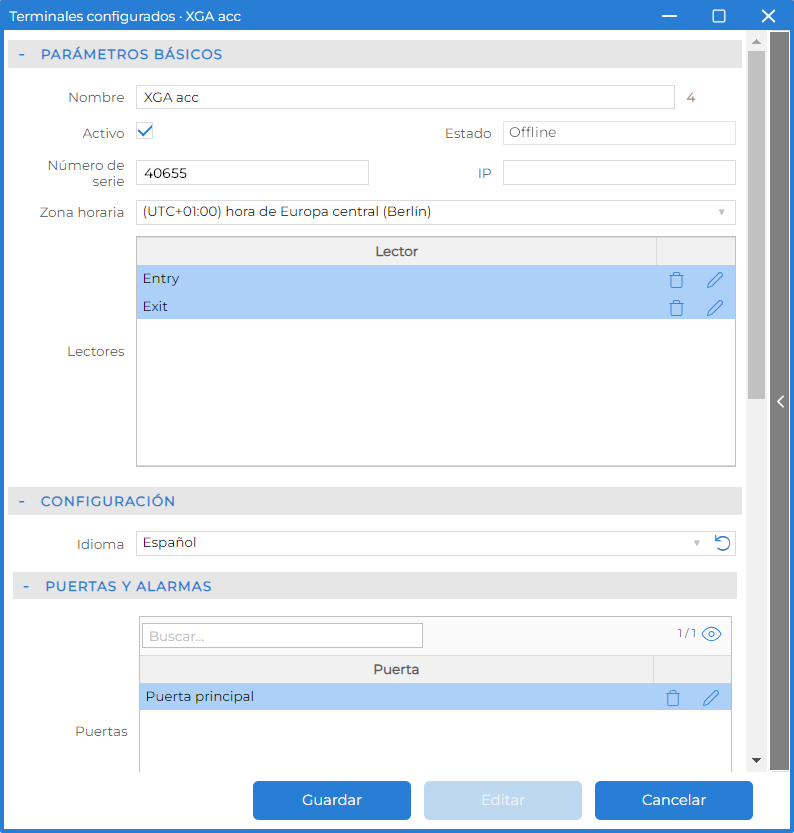
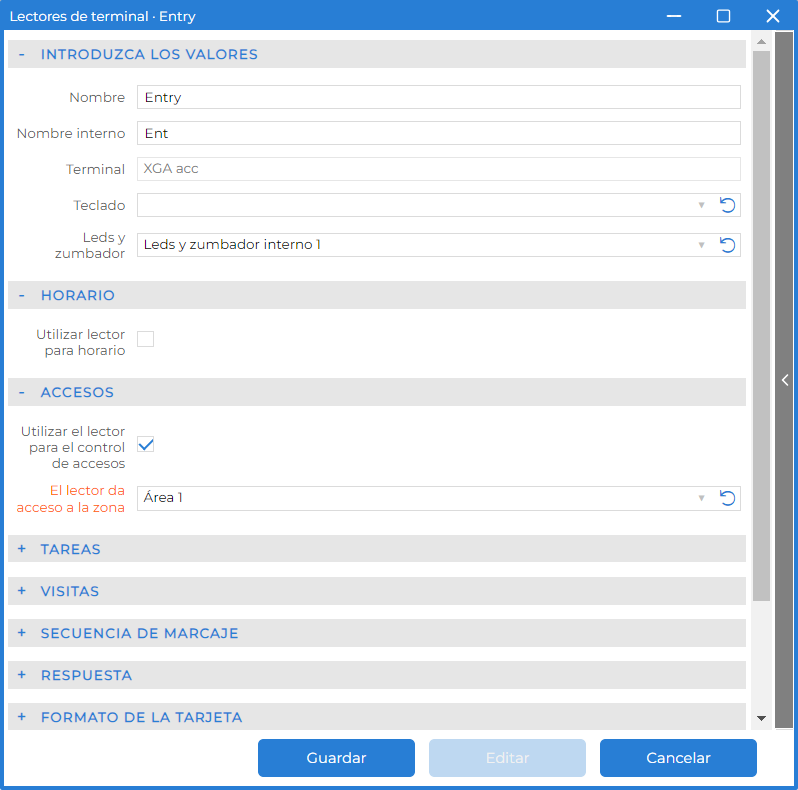
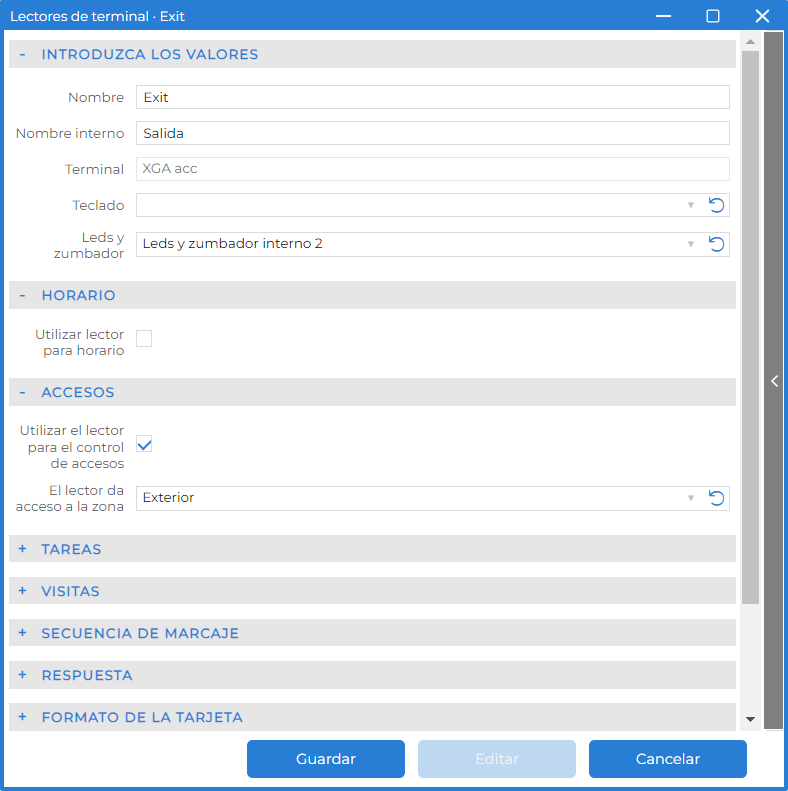
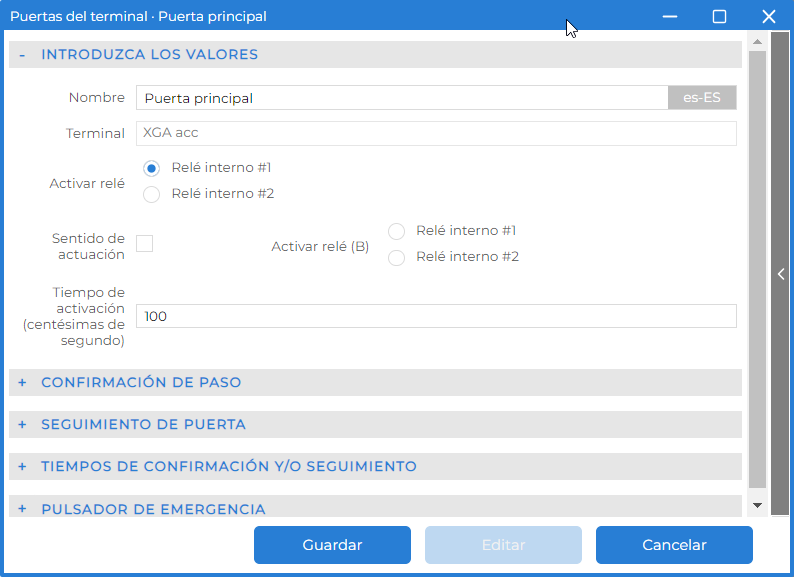
Una vez se han definido las zonas, se pueden seleccionar los lectores que controlan el paso a cada una de ellas. En el ejemplo hay un terminal con dos lectores para controlar el acceso a la zona Área 1, y otro terminal para controlar el acceso a la zona Área 2. Así el terminal de la primera zona se configurará con dos lectores y una puerta.
Los ajustes de los lectores del terminal (Entry y Exit):
Los ajustes de la puerta principal:
|