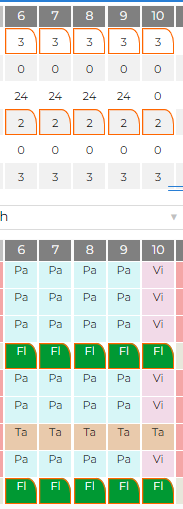
El planificador de jornadas es una herramienta que, a través de una vista mensual, facilita la tarea de cambiar las jornadas asignadas a las personas seleccionadas. Los cambios se realizan en la capa del calendario personal de manera sencilla y con una visualización de conjunto.
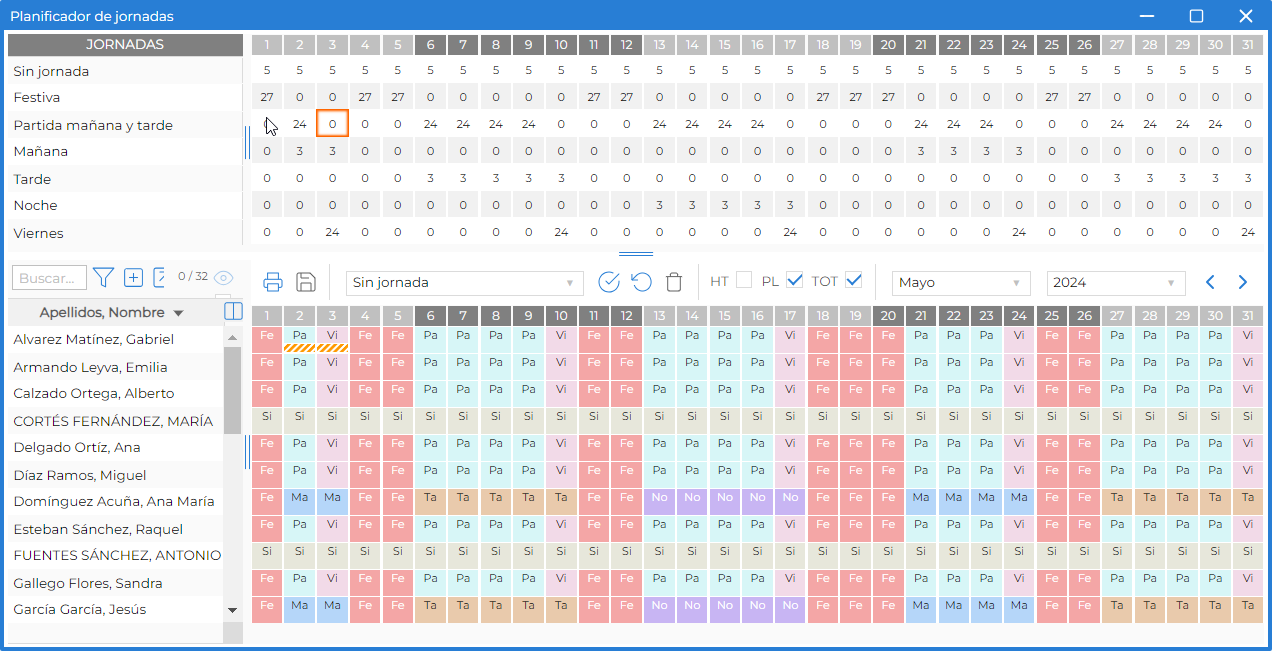
El planificador de jornadas permite ver tener hasta cuatro bloques de información:
•Jornadas: Lista de las jornadas activas. (Bloque superior izquierdo).
•Cada día del mes muestra el número de personas que tienen asignada la jornada que indica cada línea. (Bloque superior derecho).
•Personas: Lista de personas. por defecto se ve la lista predefinida en la ventana de Personas. Igual que en otras listas puede añadir/quitar columnas, aplicar filtros, etc. (Bloque inferior izquierdo).
•Cada día del mes muestra el nombre abreviado de las jornadas asignadas a cada persona. (Bloque inferior derecho).
Los bloques superiores se activan con el check TOT.
Acciones disponibles
• |
|
• |
|
•Selector de jornadas: Le muestra las jornadas que puede escoger. |
|
• |
|
• |
|
• |
|
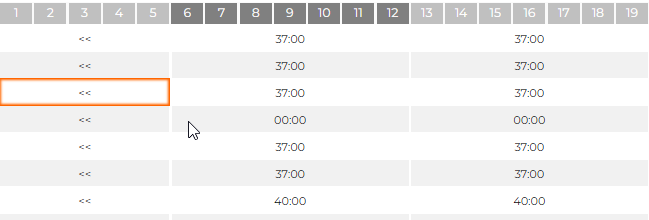
•HT - Horas teóricas: Si activa este check se muestra, en el bloque inferior derecho, el valor de las horas teóricas semanales de las personas. No se muestra el valor en aquellas semanas que tienen parte de sus días en el mes anterior o posterior, para ver el valor total de estas semanas, incluyendo los días no visibles, se pueden usar los botones |
|
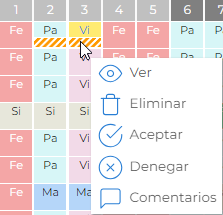
•PL - Ver planificaciones: Si activa este check se muestran las planificaciones del mes. Las planificaciones efectivas se muestran con una línea inferior del color de la incidencia en el día o días afectados. Las pendientes de aprobación se muestran con una línea discontinua inferior. Al hacer clic en una planificación se abre un menú que permite algunas acciones como aceptar o denegar la planificación. |
|
•TOT: Si activa este check se muestra el bloque superior. |
|


 o
o