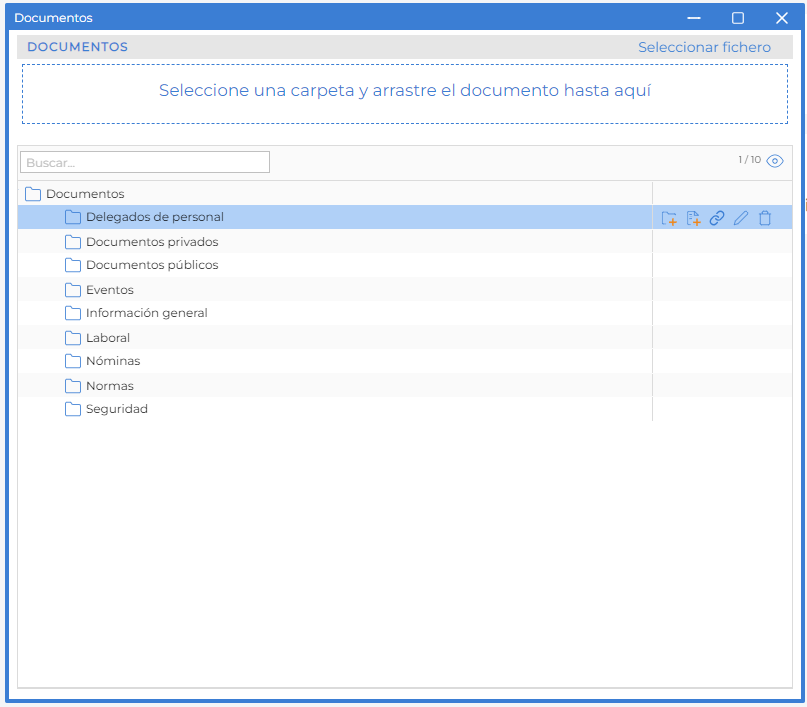
Los elementos de la pantalla de Documentos son:
•Seleccione una carpeta y arrastre el documento hasta aquí: Zona para cargar ficheros en la carpeta seleccionada.
•Buscar: Permite hacer búsquedas textuales para filtrar los elementos de la estructura de carpetas.
• Ver: Filtro de las carpetas seleccionadas.
•Estructura de carpetas: A partir de la carpeta raíz Documentos se encuentran todas las carpetas donde se incorporarán mas carpetas o documentos. A partir de la raíz se pueden crear sucesivas carpetas y dentro de éstas cargar los ficheros necesarios.
•Acciones sobre las carpetas o documentos:
o - Añadir carpeta: Se debe seleccionar la carpeta "padre" (en el estadio inicial sería Documentos) y pulsar el botón Añadir carpeta. En la ventana que se abre debe indicar el Nombre de la nueva carpeta y el tiempo de expiración (eliminación automática) de esta.
▪Heredada: Será eliminada automáticamente cuando se elimine la carpeta de la que depende.
▪No expira: No se eliminará.
▪Expira en: Se debe indicar los días que deben transcurrir para que se elimine la carpeta.
o - Añadir documento: Se debe seleccionar la carpeta donde ubicar el documento y pulsar el botón Añadir documento. Se abre la ventana de exploración de ficheros donde puede seleccionar uno o varios documentos.
o - Añadir enlace: Se debe seleccionar la carpeta donde ubicar el enlace y pulsar el botón Añadir enlace. Se abre una venta donde debe escribir un nombre identificador del enlace y escribir la dirección de enlace completa.
o - Editar carpeta: Permite modificar el nombre y el tiempo de expiración de la carpeta seleccionada.
o - Borrar carpeta: Permite borrar la carpeta seleccionada. Debe tener en cuenta que también se borrará todo su contenido, subcarpetas y documentos.