Desde la pantalla de movimientos se pueden añadir y corregir marcajes, cambiar las jornadas, justificar días, etc.

•Si los cambios los realiza un Gestor, es decir, un responsable de un grupo de personas, éstos se aplicarán de inmediato y se presentarán con fondo verde hasta que se guarden.

•Si los cambios los realiza una persona, sin ninguna atribución de Gestor, éstos se tratan como peticiones de cambios y no se aplicarán hasta que los apruebe el Gestor responsable y se presentarán en fondo amarillo hasta que se validen.

Las modificaciones que se pueden realizar en la pantalla de movimientos son:
•Nuevo marcaje: Añadir un marcaje en caso de que se haya olvidado de fichar, o si el sistema le indica que los marcajes son impares.
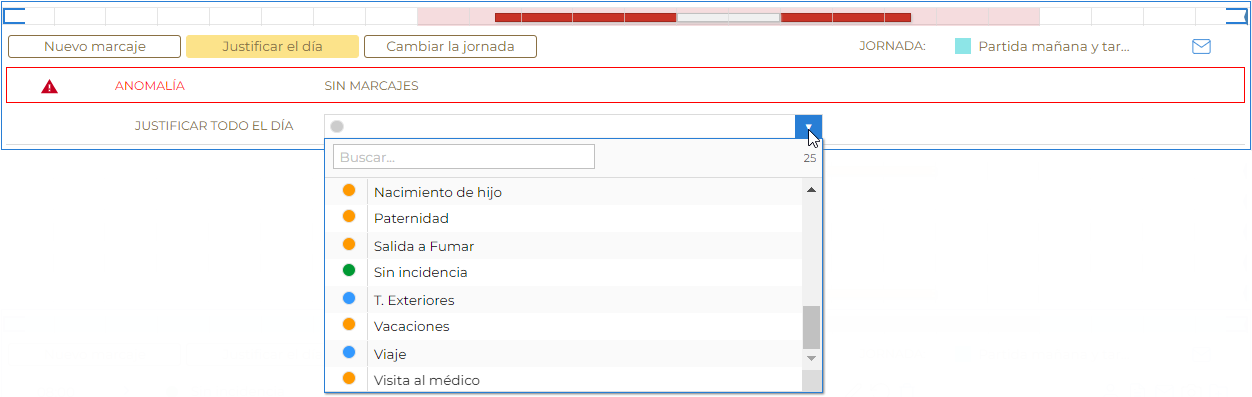
•Justificar el día: Añadir la justificación de una jornada seleccionando una incidencia.
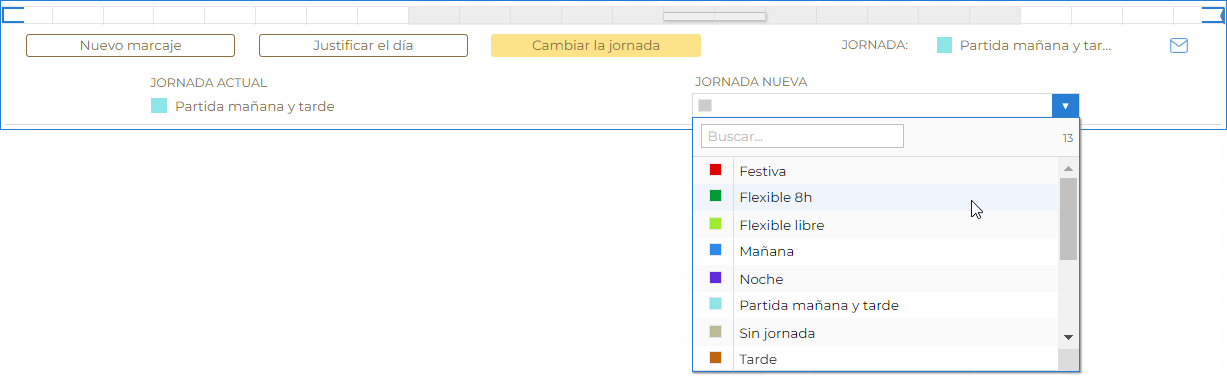
•Cambiar la jornada: Cambiar una jornada de día concreto seleccionando otra jornada.
También:
•Editar/Modificar un marcaje. Puede añadir cambiar la incidencia.
•Borrar un marcaje. Los marcajes realizados desde un terminal o dispositivo móvil no se borran, solo se marcan para que no se tengan en cuenta.
•Añadir un mensaje: Puede acompañar a los marcajes con un mensaje que explique el motivo del nuevo marcaje o su modificación. Este mensaje llegará al responsable.
•Añadir un documento: Puede vincular a los marcajes con un documento pdf, por ejemplo justificantes de ausencia.
•Ver el histórico del marcaje: Puede ver el histórico de cambios de un marcaje.
 AÑADIR UN MARCAJE
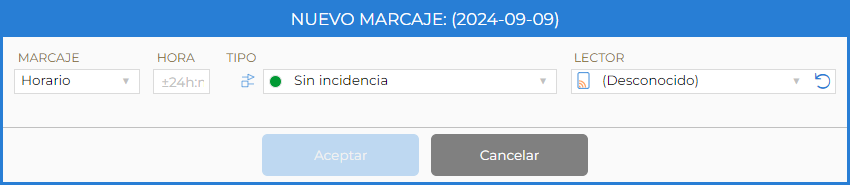
•Clic en el botón "Nuevo marcaje":
•Indicar la "Hora" del nuevo marcaje. •Seleccionar la "Incidencia" y hacer clic en el botón "Aceptar". •Guardar. •Si están configuradas las Notificaciones, a su responsable le llegará un aviso por correo o en el sistema con la solicitud del cambio. Hasta que el responsable no valide el cambio el estado será "Pendiente" y no se tendrá en cuenta para los cálculos y resultados de netTime one. |

JUSTIFICAR UN DÍA
•Clic en el botón "Justificar el día":
•Seleccionar la "Incidencia" que justifique todo el día de ausencia y "Guardar".
•Si están configuradas las Notificaciones, a su responsable le llegará un aviso por correo o en el sistema con la solicitud del cambio. Hasta que el responsable no valide el cambio el estado será "Pendiente" y no se tendrá en cuenta para los cálculos y resultados de netTime one.
|


CAMBIAR LA JORNADA
•Clic en el botón "Cambiar la jornada":
•Seleccionar la "Jornada nueva" que se aplicará el día seleccionado y "Guardar".
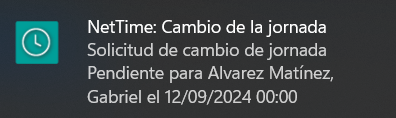
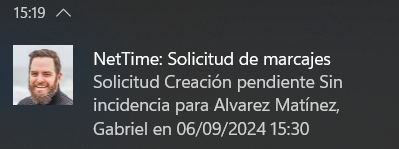
•Si están configuradas las Notificaciones, a su responsable le llegará un aviso por correo o en el sistema con la solicitud del cambio. Hasta que el responsable no valide el cambio el estado será "Pendiente" y no se tendrá en cuenta para los cálculos y resultados de netTime one.
|