Después de pulsar el botón "Configurar" se muestra la siguiente pantalla, donde deberá seleccionar el diseño que quiere modificar e indicar los cambios que quiere aplicar, con respecto a la configuración inicial.
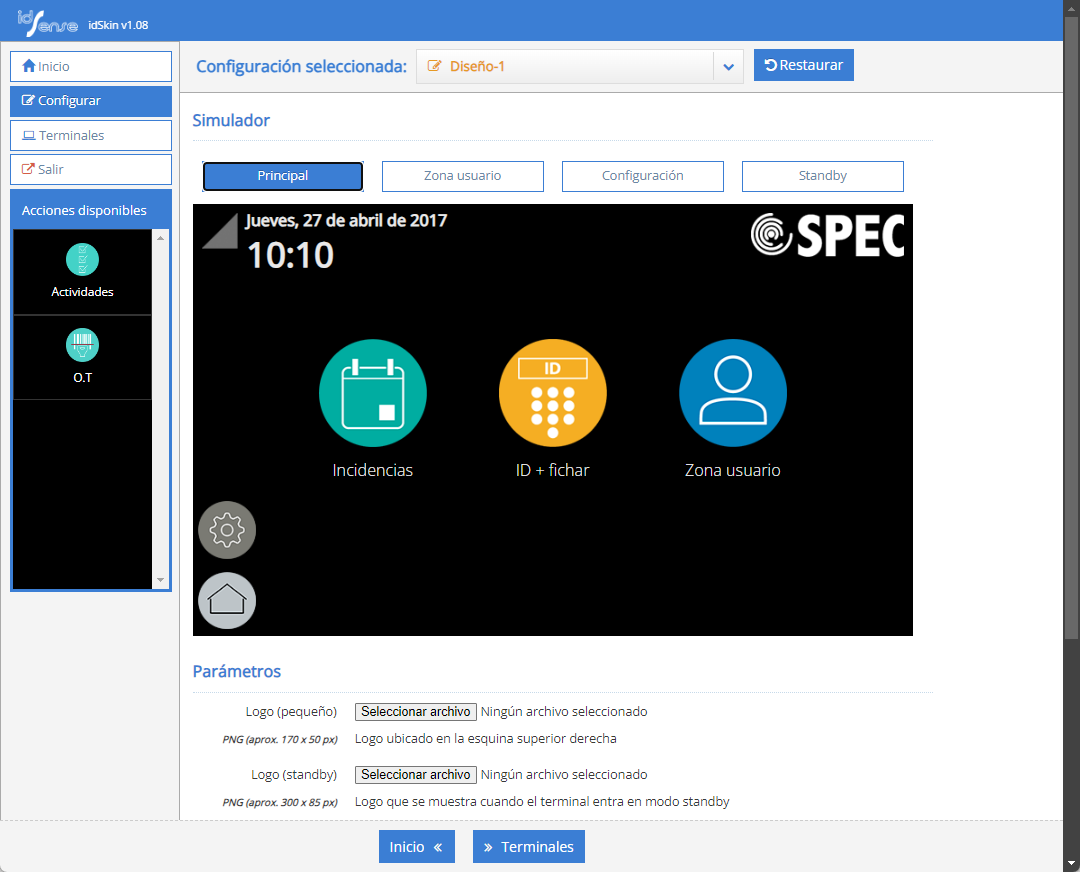
Simulador
•Principal: Corresponde a la pantalla de opciones que muestra el terminal inicialmente.
•Zona usuario: Corresponde a la pantalla de opciones de usuario.
•Configuración: Pantalla de opciones de configuración.
•Standby: Pantalla que muestra el terminal en reposo.
Cambios disponibles / Pantalla |
Pantalla principal |
Zona usuario |
Configuración |
Standby |
Añadir / Quitar / Reorganizar botones |
|
|
|
|
Cambiar el logo de la empresa |
|
|
|
|
Cambiar el logo de standby |
|
|
|
|
Cambiar imagen o color de fondo |
|
|
|
|
Cambiar el color de la tipografía |
|
|
|
|


Bajo el menú de la izquierda puede ver las "Acciones disponibles" que muestra los iconos guardados, que no se necesitan o que se quieren desplazar a otra pantalla.
•Añadir botones: Arrastrar y soltar los botones desde "Acciones disponibles" hasta la pantalla, en la posición adecuada.
•Quitar botones: Arrastrar y soltar los botones desde una pantalla hasta "Acciones disponibles".
•Reorganizar botones: Arrastrar y soltar los botones de la pantalla a la posición adecuada.
•Cambiar el fondo: Archivo PNG (800 x 480px), o color de fondo.
•Cambiar el logo: Archivo PNG (170 x 50px), en la esquina superior derecha.
•Cambiar el logo de la pantalla standby: Archivo PNG (300 x 85px), centrado en la mitad inferior de la pantalla.
•Cambiar el color de la tipografía: Código RGB, o desde una paleta de color.
parámetros
•Logo (pequeño): Seleccionar un Archivo PNG (170 x 50px). Logo ubicado en la esquina superior derecha.
•Logo (standby): Seleccionar un Archivo PNG (300 x 85px). Logo que se muestra en modo standby.
•Fondo: Seleccionar un Archivo PNG (800 x 480px). Imagen que se muestra como fondo en todas las secciones del terminal.
•Color: Seleccionar color del texto asociado a botones y otros elementos del terminal.
•Color de fondo: Seleccionar de fondo para todas las secciones del terminal.
•Minutos standby: Seleccionar los minutos de inactividad antes de activar el modo standby (reposo). "0" = nunca en standby.
La configuración se puede restaurar a los ajustes de fábrica con el botón "Restaurar". Esta acción afecta a todos los ajustes y no se puede cancelar.
Una vez configurado y guardado un diseño éste se puede usar en seguida o reservarlo para su uso posterior. Se muestra en la lista de configuraciones y puede enviarse a cualquier terminal cuando se necesite. Este diseño se puede renombrar, duplicar o borrar.