Los listados utilizan como base la información de las listas de elementos de las distintas ventanas. Las diferentes columnas/campos de información que puede incluir en los informes están agrupadas en las siguientes secciones.

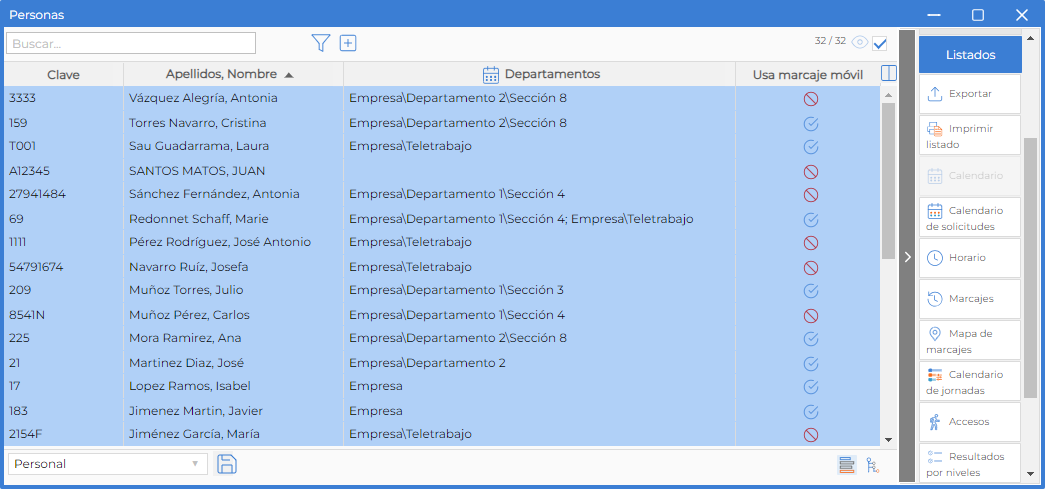
Esta opción permite imprimir un listado de la vista seleccionada, es decir tal y como se muestran los elementos en la ventana de Personas.
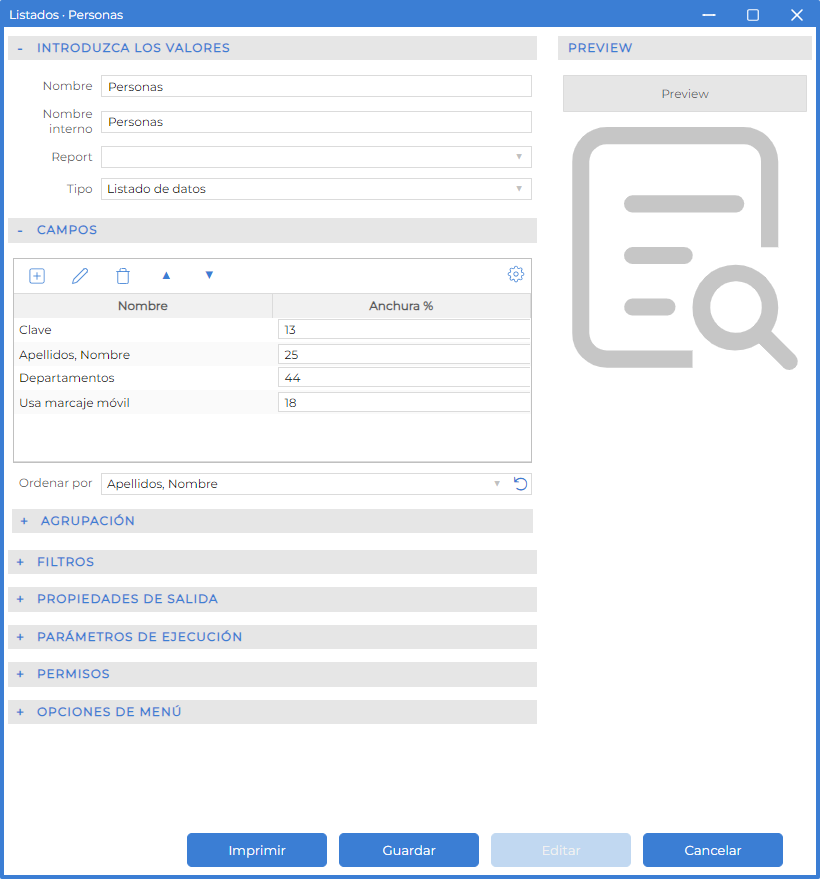
Esta vista se ha guardado como "Personal", tal y como se muestra en la parte inferior izquierda de la ventana, así se podrá seleccionar cada vez que se necesite, y con solo cambiar el día que mostrar en el calendario de la cabecera de departamento. Para imprimir esta lista basta con pulsar el botón "Imprimir listado". Antes de imprimir, en el formulario que se abre, puede ajustar algunos parámetros:
|
||||
Permite imprimir el calendario personal de la persona seleccionada. Solo debe seleccionar el año del calendario que quiere imprimir. Al finalizar el proceso de preparación de datos, se abre una nueva pestaña en el navegador donde se muestra el calendario personal de la persona seleccionada. |
Permite imprimir el calendario de solicitudes/planificaciones de las personas seleccionadas. Los ajustes del listado permiten indicar de qué mes a qué mes mostrará el listado, indicar si solo se deben mostrar las planificaciones y qué incidencias debe reflejar el listad. Después de finalizar el proceso de preparación de datos del listado, el navegador abre una pestaña que mostrará el listado solicitado. |
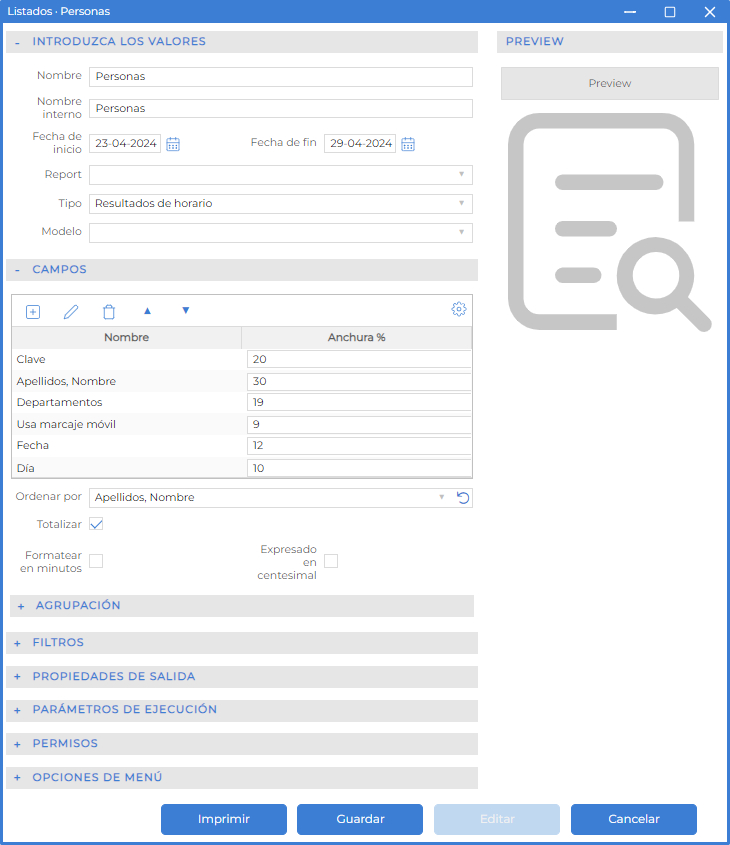
Permite imprimir la información de la vista, con ajustes adicionales de parámetros con el objetivo de mostrar resultados horarios (anomalías, horas trabajadas, absentismo, etc.). |
|
•Nombre: Nombre del listado. •Nombre interno: Nombre interno del listado. •Fecha de inicio/fin: Indique el rango de fechas de la información que debe mostrar el listado. •Report: Informes guardados. Todos los informes/listados preparados se pueden guardar para utilizarlos posteriormente. La lista de los informes guardados del tipo Listados de datos se verán aquí. •Tipo: Identificar el tipo de listado. •Modelo: oDiario: Listado con información diaria. oSemanal: Listado con información diaria y totalización semanal. oMensual: Listado con información diaria y totalización mensual. oAnual: Listado con información diaria y totalización anual. oAcumulado: Listado totalizado del periodo seleccionado. •Campos: Selección de los campos que debe mostrar el informe. oOrdenar por: Indicar el campo por el que se ordenará el listado. oTotalizar: Indica si los campos con valores se deben totalizar al final del informe. oFormatear en minutos: Mostrar los valores horarios en minutos. oExpresado en centesimal: Mostrar los valores horarios en formato centesimal, por ejemplo una hora y treinta minutos como 1,50. •Agrupación: Ajustes de cómo se debe agrupar la información en distintos niveles. •Filtros: Se pueden seleccionar aquellos filtros que se activarán en el momento de generar el listado. Hay que tener en cuenta que, en caso de seleccionar más de un filtro, se mostrarán los datos que cumplan ambos filtros, es decir, con filtros que sean excluyentes entre ellos, el listado aparecerá vacío. Por ejemplo, activar el filtro "Activos" y al mismo tiempo "Bajas". •Propiedades de salida: Ajustes de Formato, tamaño y orientación de salida del listado, ocultar cabecera, añadir la leyenda o utilizar una plantilla externa. •Parámetros de ejecución: Si se activa la opción "Ejecutar sin pedir parámetros" se puede indicar el rango de fechas del listado (inicio y fin) de entre las opciones del desplegable, por ejemplo, inicio el primer día del mes anterior y final el último día del mes anterior. También se pueden seleccionar personas específicas que se mostrarán en el listado. Esta opción no está disponible en los listados de tipo "Listado de datos". •Permisos: Permite definir el propietario del listado, si es público y si es visible en el portal. Esta configuración solo aplica en caso de que se guarde el listado. •Opciones de menú: Permite crear un acceso directo al listado en los menús de la aplicación. |
|
Esta opción imprime la información de la vista, con ajustes adicionales de parámetros con el objetivo de reflejar datos sobre los marcajes realizados por las personas seleccionadas (tipo de marcaje, comentarios anexos al marcaje, terminal de marcaje, etc). •Nombre: Nombre del listado. •Nombre interno: Nombre interno del listado. •Fecha de inicio/fin: Indique el rango de fechas de la información que debe mostrar el listado. •Report: Informes guardados. Todos los informes/listados preparados se pueden guardar para utilizarlos posteriormente. •Tipo: Identificar el tipo de listado. •Campos: Selección de los campos que debe mostrar el informe. oOrdenar por: Indicar el campo por el que se ordenará el listado. oTotalizar: Indica si los campos con valores se deben totalizar al final del informe. •Agrupación: Ajustes de cómo se debe agrupar la información en distintos niveles. •Filtros: Se pueden seleccionar aquellos filtros que se activarán en el momento de generar el listado. Hay que tener en cuenta que, en caso de seleccionar más de un filtro, se mostrarán los datos que cumplan ambos filtros, es decir, con filtros que sean excluyentes entre ellos, el listado aparecerá vacío. Por ejemplo, activar el filtro "Activos" y al mismo tiempo "Bajas". •Propiedades de salida: Ajustes de Formato, tamaño y orientación de salida del listado, ocultar cabecera, añadir la leyenda o utilizar una plantilla externa. •Parámetros de ejecución: Si se activa la opción "Ejecutar sin pedir parámetros" se puede indicar el rango de fechas del listado (inicio y fin) de entre las opciones del desplegable, por ejemplo, inicio el primer día del mes anterior y final el último día del mes anterior. También se pueden seleccionar personas específicas que se mostrarán en el listado. Esta opción no está disponible en los listados de tipo "Listado de datos". •Permisos: Permite definir el propietario del listado, si es público y si es visible en el portal. Esta configuración solo aplica en caso de que se guarde el listado. •Opciones de menú: Permite crear un acceso directo al listado en los menús de la aplicación. |
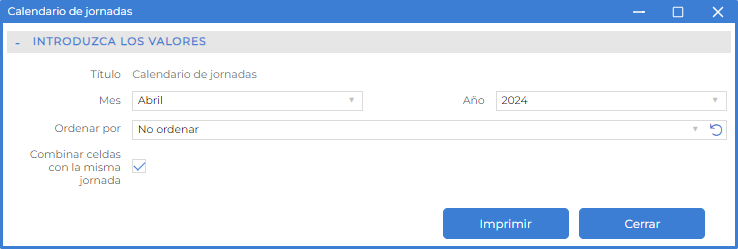
Esta opción permite imprimir el calendario de jornadas de los empleados seleccionados. Solo debe seleccionar el mes y año del calendario, el campo que marca la ordenación del listado, e indicar si se agrupan las celdas con la misma jornada, o cada jornada se muestra individualmente por día. Al finalizar el proceso de preparación de datos, se abre una nueva pestaña en el navegador donde se muestra, para cada persona seleccionada, el calendario de jornadas que tiene asignado durante el mes/año indicado.
|
En este apartado puede imprimir distintos informes con datos de acceso de las persona seleccionadas. •Nombre: Nombre del listado. •Nombre interno: Nombre interno del listado. •Fecha de inicio/fin: Indique el rango de fechas de la información que debe mostrar el listado. •Hora de inicio/fin: Indique el rango de horas de la información que debe mostrar el listado. •Report: Informes guardados. Todos los informes/listados preparados se pueden guardar para utilizarlos posteriormente. •Tipo: Identificar el tipo de listado. •Campos: Selección de los campos que debe mostrar el informe. oOrdenar por: Indicar el campo por el que se ordenará el listado. oTotalizar: Indica si los campos con valores se deben totalizar al final del informe. oFormatear en minutos: Mostrar los valores horarios en minutos. oExpresado en centesimal: Mostrar los valores horarios en formato centesimal, por ejemplo una hora y treinta minutos como 1,50. •Agrupación: Ajustes de cómo se debe agrupar la información en distintos niveles. •Filtros: Se pueden seleccionar aquellos filtros que se activarán en el momento de generar el listado. Hay que tener en cuenta que, en caso de seleccionar más de un filtro, se mostrarán los datos que cumplan ambos filtros, es decir, con filtros que sean excluyentes entre ellos, el listado aparecerá vacío. Por ejemplo, activar el filtro "Activos" y al mismo tiempo "Bajas". •Propiedades de salida: Ajustes de Formato, tamaño y orientación de salida del listado, ocultar cabecera, añadir la leyenda o utilizar una plantilla externa. •Parámetros de ejecución: Si se activa la opción "Ejecutar sin pedir parámetros" se puede indicar el rango de fechas del listado (inicio y fin) de entre las opciones del desplegable, por ejemplo, inicio el primer día del mes anterior y final el último día del mes anterior. También se pueden seleccionar personas específicas que se mostrarán en el listado. Esta opción no está disponible en los listados de tipo "Listado de datos". •Permisos: Permite definir el propietario del listado, si es público y si es visible en el portal. Esta configuración solo aplica en caso de que se guarde el listado. •Opciones de menú: Permite crear un acceso directo al listado en los menús de la aplicación. |
Esta opción permite imprimir la información sobre tareas realizadas por las personas seleccionada, con la posibilidad de realizar ajustes adicionales de distintos parámetros: •Nombre: Nombre del listado. •Nombre interno: Nombre interno del listado. •Fecha de inicio/fin: Indique el rango de fechas de la información que debe mostrar el listado. •Report: Informes guardados. Todos los informes/listados preparados se pueden guardar para utilizarlos posteriormente. •Tipo: Identificar el tipo de listado. •Campos: Selección de los campos que debe mostrar el informe. oOrdenar por: Indicar el campo por el que se ordenará el listado. oTotalizar: Indica si los campos con valores se deben totalizar al final del informe. oFormatear en minutos: Mostrar los valores horarios en minutos. oExpresado en centesimal: Mostrar los valores horarios en formato centesimal, por ejemplo una hora y treinta minutos como 1,50. •Agrupación: Ajustes de cómo se debe agrupar la información en distintos niveles. •Filtros: Se pueden seleccionar aquellos filtros que se activarán en el momento de generar el listado. Hay que tener en cuenta que, en caso de seleccionar más de un filtro, se mostrarán los datos que cumplan ambos filtros, es decir, con filtros que sean excluyentes entre ellos, el listado aparecerá vacío. Por ejemplo, activar el filtro "Activos" y al mismo tiempo "Bajas". •Propiedades de salida: Ajustes de Formato, tamaño y orientación de salida del listado, ocultar cabecera, añadir la leyenda o utilizar una plantilla externa. •Parámetros de ejecución: Si se activa la opción "Ejecutar sin pedir parámetros" se puede indicar el rango de fechas del listado (inicio y fin) de entre las opciones del desplegable, por ejemplo, inicio el primer día del mes anterior y final el último día del mes anterior. También se pueden seleccionar personas específicas que se mostrarán en el listado. Esta opción no está disponible en los listados de tipo "Listado de datos". •Permisos: Permite definir el propietario del listado, si es público y si es visible en el portal. Esta configuración solo aplica en caso de que se guarde el listado. •Opciones de menú: Permite crear un acceso directo al listado en los menús de la aplicación. |
Desde el menú de la izquierda al seleccionar la opción "Listados" se muestra la ventana de los listados de la persona. En ella se muestran todos los listados que la persona puede lanzar y, en función de los permisos de cada una, editar o eliminar. También desde esta ventana se pueden crear listados sin la selección previa de elementos. Tanto si se selecciona la opción "Añadir" como "Editar", del menú lateral derecho de la ventana de listados, se abrirá el formulario de configuración del listado, donde encontrará los mismos elementos indicados en "Listado de una vista", que permite configurar un listado a medida. |